
Dans Victoury, nous proposons une fonctionnalité « Export vers le système comptable » permettant d’exporter :
- Factures clients
- Factures fournisseurs
- Paiements fournisseurs (SP) et clients (CP) depuis Affaires/Comptabilité
Avant d’utiliser cette fonctionnalité, veuillez contacter notre équipe de support, car des paramètres spécifiques doivent être configurés dans les Paramètres du système, au sein de la base de données, afin de correspondre à la configuration de votre système comptable.
Les clés pour l’export comptable peuvent être définies dans ces paramètres par Marque.
Les paramètres principaux comprennent :
- Périodes financières
- Journaux (achats – ventes – financier)
- Numéros de compte (achats – ventes – financier)
- Paramètres de TVA
- Utilisation de l’export en comptabilité analytique (centres de coûts et unités de coûts)
- Répartition des montants par catégorie de produit
- Option d’export en 2 étapes pour le chiffre d’affaires futur réalisé, où le chiffre d’affaires et les coûts sont initialement comptabilisés sur un numéro de compte « À réaliser » et transférés vers le numéro de compte réalisé lorsque le client voyage
Actuellement, cette fonctionnalité exporte les données au format XML, conçu pour être importé dans l’API des systèmes comptables Exact (https://www.exact.com). L’export vers d’autres systèmes comptables peut nécessiter un ajustement de format pour se conformer aux API de ces systèmes.
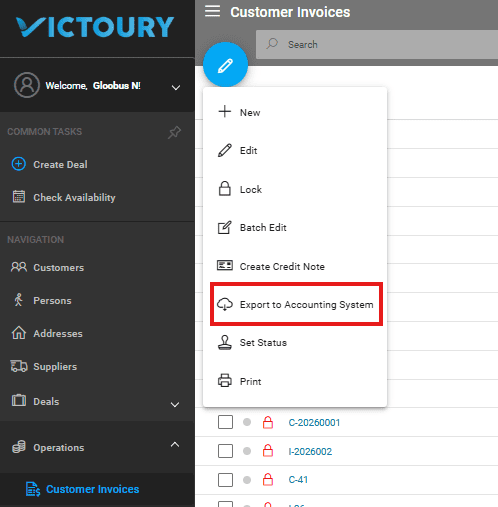
Vous trouverez la fonctionnalité Export vers le système comptable dans la liste des factures clients, la liste des factures fournisseurs et la liste Affaires/Comptabilité.
Fonctionnement
Étape 1 :
- Sélectionnez les factures (liste des factures clients ou fournisseurs) ou le paiement (Comptabilité) et, depuis l’icône de modification, cliquez sur Exporter vers le système comptable, comme illustré dans la capture d’écran ci-dessus.
Étape 2 :
- Choisissez la marque et cliquez sur OK.
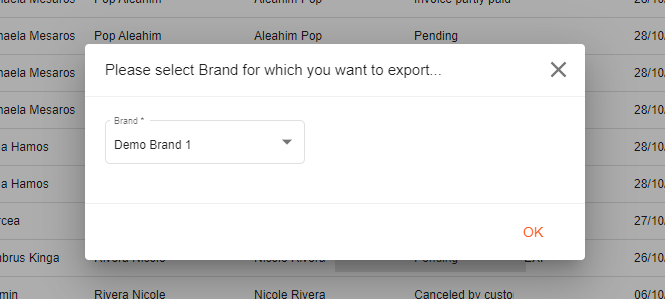
Victoury exécute ensuite l’export et génère un fichier XML à importer dans le système comptable.
Étape 3 :
- Le système vous demandera de confirmer si vous souhaitez définir le « Statut d’export » sur « EXP » pour les factures sélectionnées.
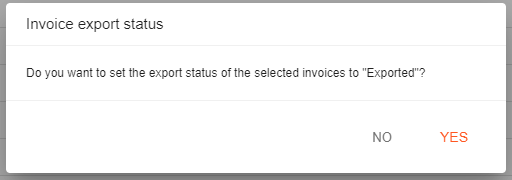
Suite à l’étape 3, si l’option « Export de réalisation » est activée dans les paramètres, il y aura une étape 4 où vous pourrez choisir d’effectuer l’export de réalisation.
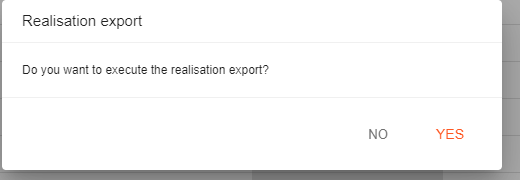
Si vous cliquez sur Oui, le système vous demandera si vous souhaitez effectuer l’export uniquement sur les éléments sélectionnés.
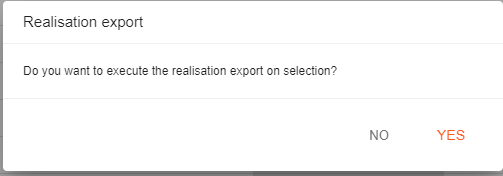
Si vous sélectionnez Oui, l’export est généré uniquement pour les éléments sélectionnés.
Si vous sélectionnez Non, l’export est généré pour toutes les factures ayant le statut Exporté (EXP), indiquant que ces factures sont déjà comptabilisées sur un numéro de compte « À réaliser ».
Pour les factures ayant le statut Exporté (EXP), à l’issue de l’export de réalisation, leur statut sera mis à jour en Exporté Final (EXF).
