
Informations générales
Définition des termes
- GEA : Compte e-mail général
- PEA : Compte e-mail personnel/utilisateur
- TO : Tour-opérateur
Les opérateurs sont autorisés à recevoir et à enregistrer les e-mails entrants depuis un compte e-mail POP/IMAP dans Victoury.
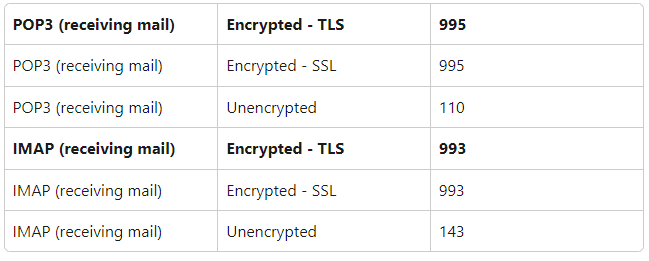
Ports de messagerie pour POP3 et IMAP
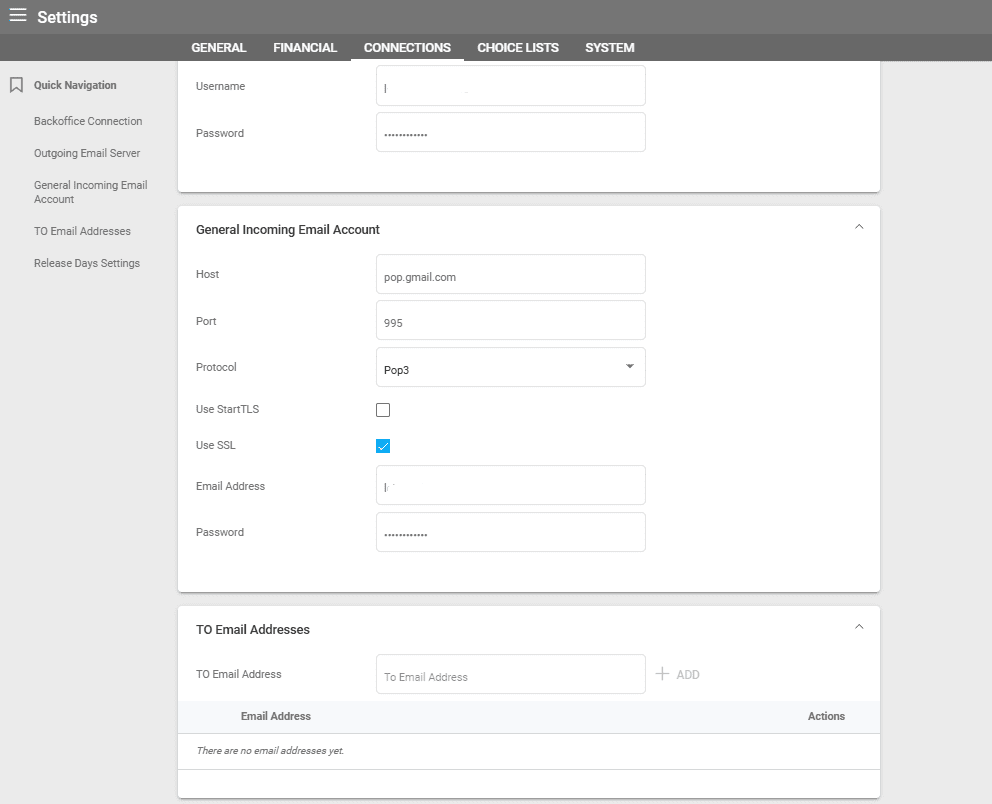
Définir les paramètres pour le GEA : Compte e-mail entrant général
- Configurez les paramètres d'un GEA dans l'onglet Paramètres/Connexions du menu principal.
- Remplissez tous les champs « Serveur de messagerie » pour prendre en charge l'e-mail entrant d'un GEA destiné à être utilisé par tous les TO autorisés à recevoir des e-mails dans Victoury :
- Hôte
- Port (pour les ports personnalisés)
- Protocole - Type de compte (liste déroulante : POP ou IMAP)
- Utiliser StartTLS
- Utiliser SSL
- Adresse e-mail
- Mot de passe
Définir les paramètres pour le PEA : Compte e-mail personnel/utilisateur
Cette fonctionnalité facilite l'importation des e-mails entrants depuis un compte e-mail personnel, permettant de sélectionner les e-mails à télécharger.
- Configurez les paramètres d'un PEA dans les Paramètres personnels de l'utilisateur connecté dans Victoury, sous la section Paramètres de messagerie.
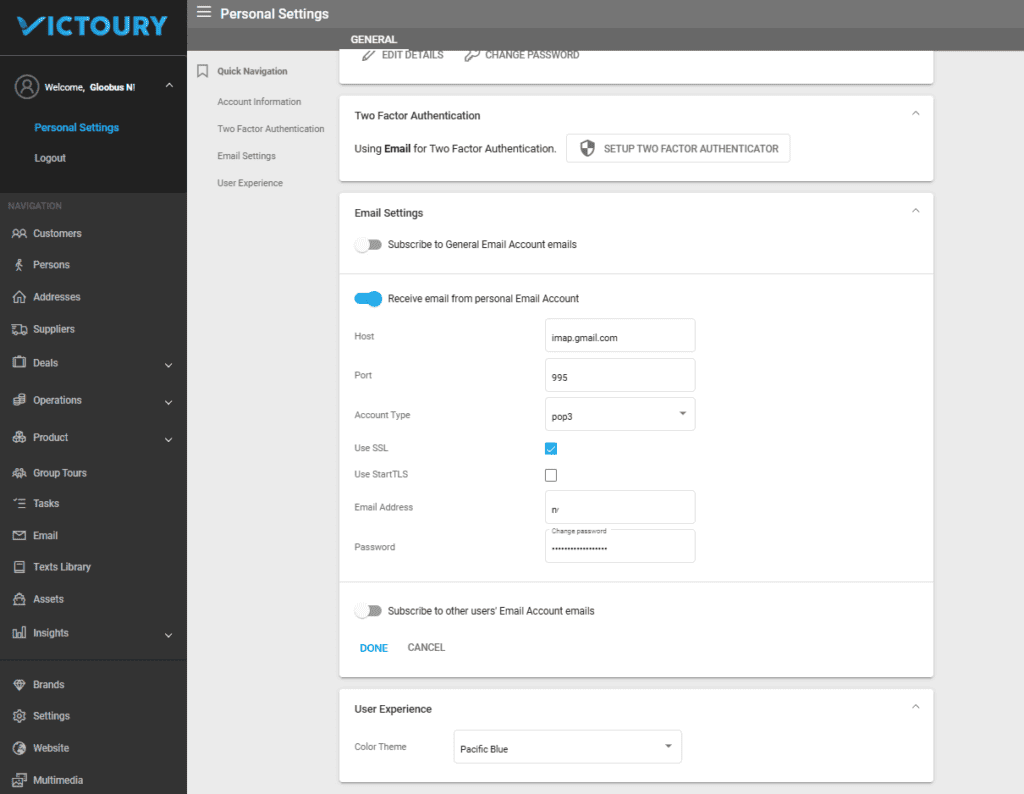
- Remplissez tous les champs « Serveur de messagerie » pour prendre en charge l'e-mail entrant d'un PEA, destiné à être utilisé exclusivement par l'utilisateur connecté dans Victoury :
- Hôte
- Port (pour les ports personnalisés)
- Type de compte (liste déroulante : POP ou IMAP)
- Utiliser StartTLS
- Utiliser SSL
- Adresse e-mail personnelle de l'utilisateur depuis laquelle les e-mails seront importés
- Mot de passe de l'e-mail personnel de l'utilisateur depuis lequel les e-mails seront importés
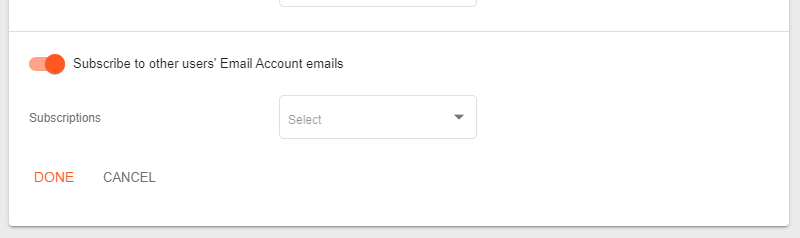
- Un utilisateur peut s'abonner à une liste d'e-mails GEA, PEA ou aux e-mails PEA d'un autre utilisateur (les options sont activées/désactivées par le bouton bascule, comme illustré dans la capture d'écran ci-dessus).
Pour le PEA : Compte e-mail d'un autre utilisateur, les abonnements aux e-mails sont sélectionnés dans la liste déroulante affichant la liste des utilisateurs Victoury :
Avant de configurer les paramètres d'importation des e-mails, assurez-vous que votre compte e-mail personnel a été configuré pour activer POP/IMAP (veuillez consulter l'exemple ci-dessous pour les paramètres POP/IMAP de Gmail) :
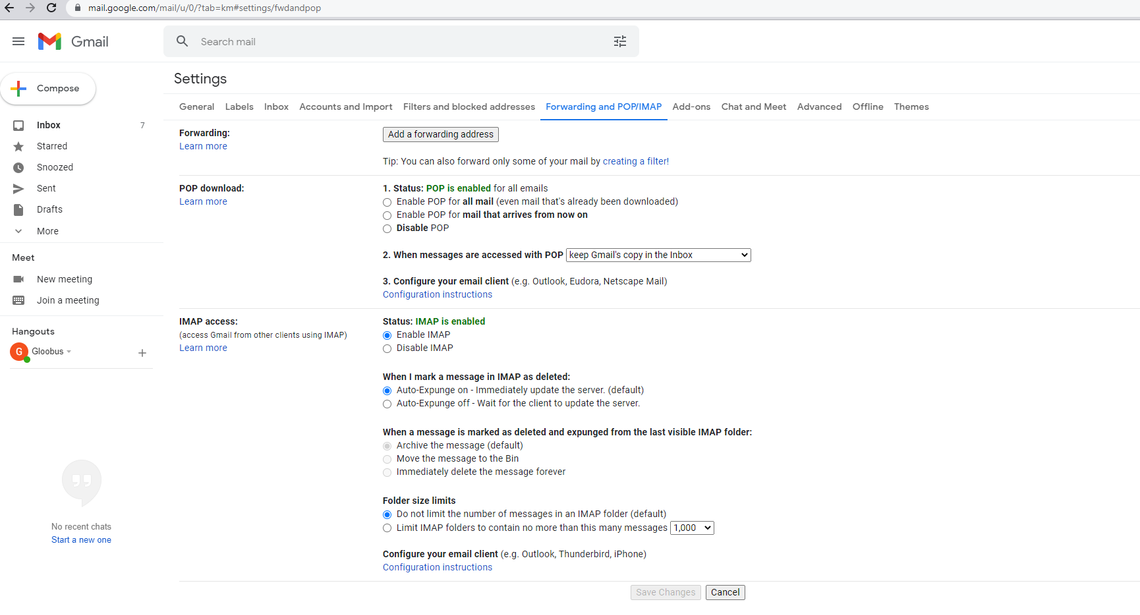
Recevoir les e-mails entrants
Dans le menu principal de gauche, accédez au point de menu E-mail :
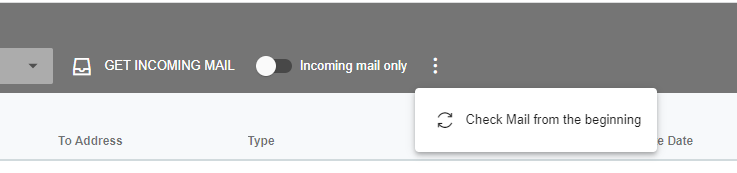
À côté de la barre de recherche, vous trouverez le bouton OBTENIR LES E-MAILS ENTRANTS et l'option Revérifier le courrier :


Selon les paramètres personnels de l'utilisateur, cliquer sur OBTENIR LES E-MAILS ENTRANTS chargera la liste des e-mails GEA et PEA :
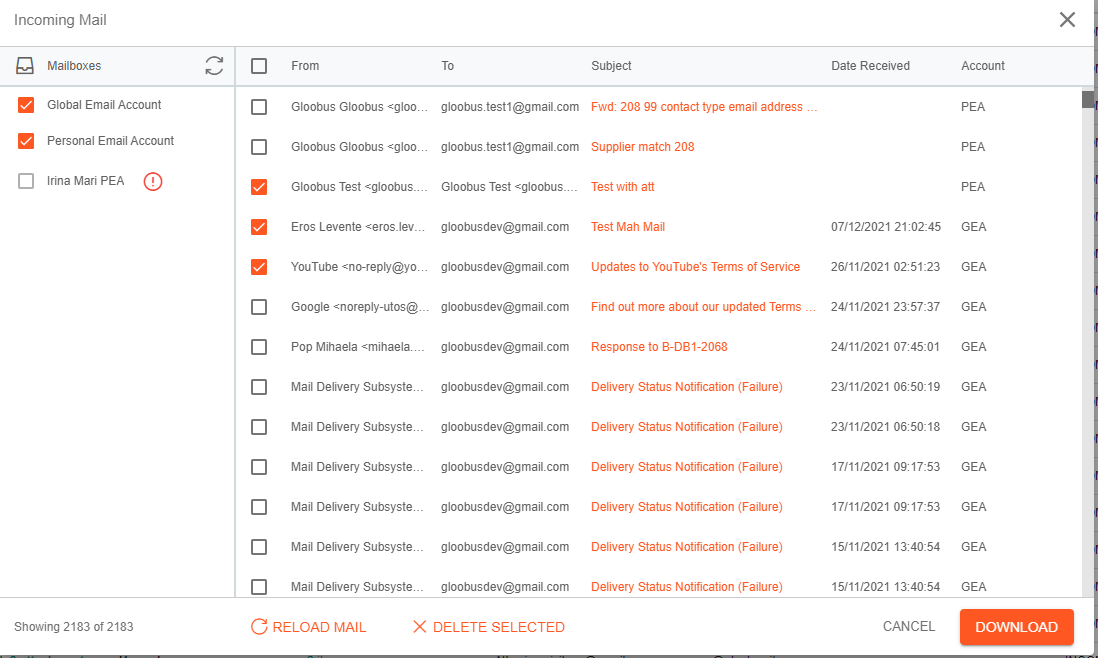
Dans la capture d'écran ci-dessus, pour le PEA d'Irina Mari, un point d'exclamation signifie que POP/IMAP n'est pas activé pour ce compte e-mail, ou que d'autres paramètres de sécurité peuvent nécessiter des ajustements.
Dans la liste des e-mails chargés, sélectionnez ceux à télécharger dans la liste des e-mails de Victoury et cliquez sur le bouton Télécharger. Confirmez la sélection pour voir l'état du téléchargement :
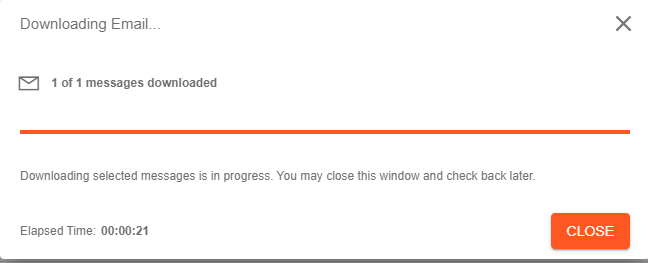
Une fois le processus de téléchargement terminé, les e-mails sélectionnés apparaîtront dans la liste comme Non lus :
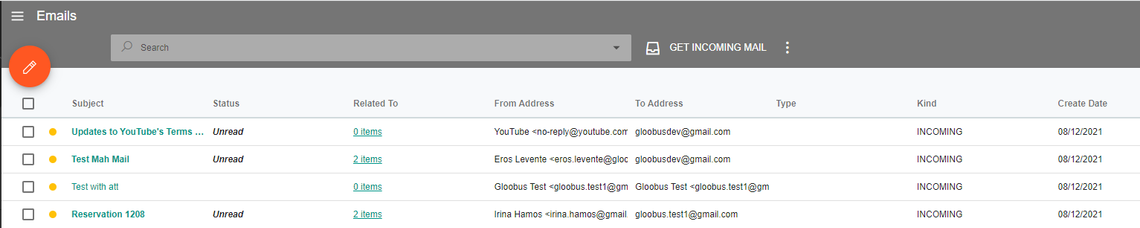
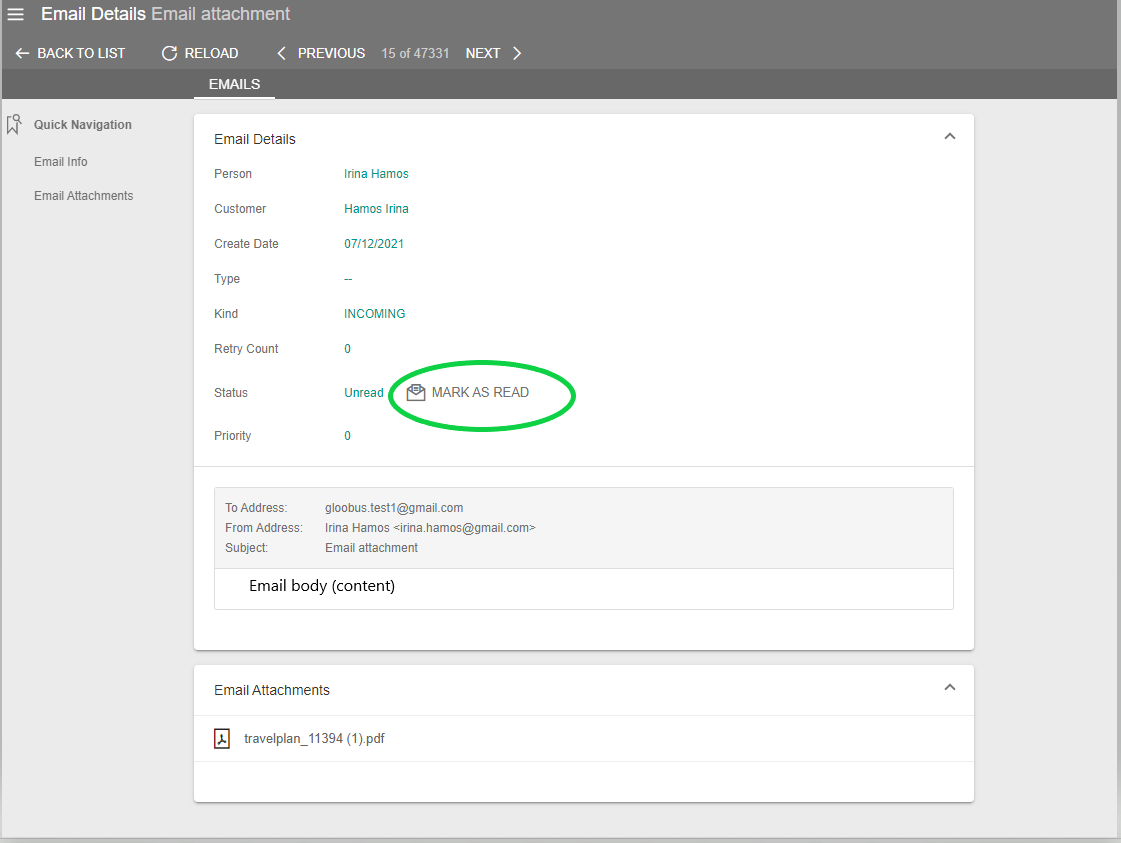
Les e-mails peuvent être ouverts pour afficher leurs détails, télécharger les pièces jointes et les marquer comme lus :
Remarque :
Lors du téléchargement des e-mails, le plus grand identifiant unique (UID) des e-mails téléchargés est enregistré dans les paramètres de l'utilisateur.
Lors de la vérification des e-mails, le système affiche les messages à partir du dernier UID.
Exemple : Si le dernier message reçu hier est téléchargé, lors de la vérification suivante, le système n'affichera que les messages reçus aujourd'hui.
Vous avez la possibilité de « Vérifier les e-mails depuis le début », ce qui signifie que le système chargera tous les messages, et pas seulement ceux à partir du dernier UID.
Correspondance des e-mails
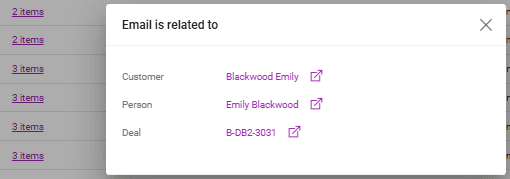
Dans la liste des e-mails, la colonne Lié à indique à qui l'e-mail est lié.
Lors de l'importation des e-mails, la correspondance est automatiquement effectuée pour les personnes, les clients et les fournisseurs.
Pour afficher les relations, cliquez sur le nombre d'éléments dans la liste des e-mails.
Logique de correspondance automatique
Client
- Recherche de personnes non temporaires par l'adresse e-mail « de ».
- Si une personne est trouvée, l'e-mail est lié à la personne.
- Si la personne est le contact principal d'un client, l'e-mail est lié au client.
- Si aucun contact client n'est trouvé, le système recherche un contact de type « EMAIL » dont la valeur est égale à l'e-mail « de » (depuis les détails du client / Contacts avec Type=email).
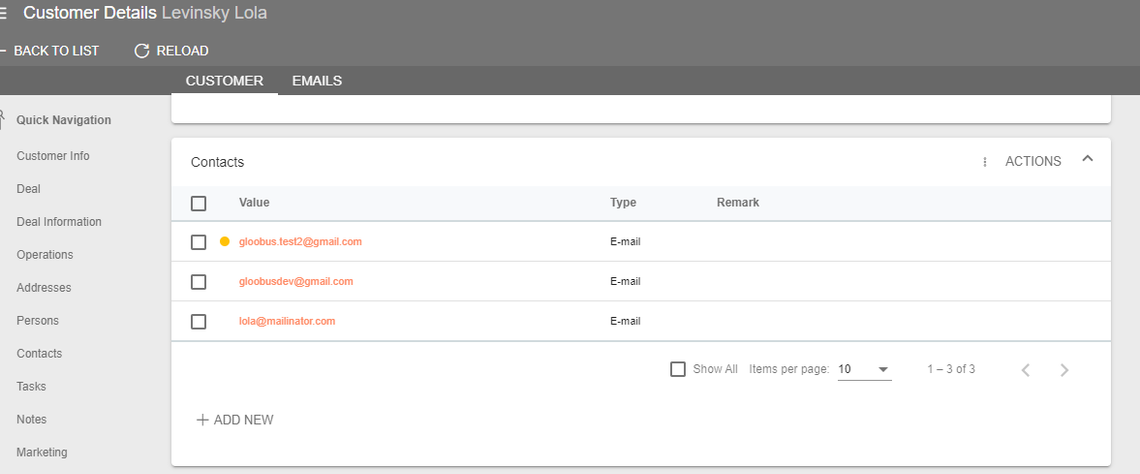
- Si un contact de type e-mail est trouvé, l'e-mail est lié au client.
Fournisseur
- La même logique de correspondance que pour le client est appliquée.
Réservation
- Tous les groupes de chiffres dans l'objet de l'e-mail, par exemple « objet du mail test 756 et 324 », sont identifiés.
- Pour chaque groupe de chiffres, le système recherche des réservations par code de réservation ; code de réservation = « B-756 », « O-756 » ou « L-756 », et ainsi de suite, dans toutes les marques existantes.
- Si un seul enregistrement est trouvé, l'e-mail est lié à la réservation.
- Si plusieurs enregistrements sont trouvés, aucun lien n'est établi avec les réservations (les utilisateurs peuvent établir le lien manuellement depuis la liste des e-mails, comme expliqué ci-dessous).
Correspondance manuelle
Les e-mails peuvent être mis en correspondance manuellement depuis la liste des e-mails.
Cochez un ou plusieurs e-mails à mettre en correspondance dans la liste des e-mails et utilisez l'icône d'édition pour la correspondance. Pour Type, sélectionnez l'entité à laquelle l'e-mail sera associé (Client, Fournisseur, Réservation, Devis/Commande sp., Facture client, Produit ou Personne) :
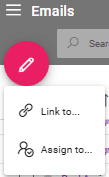
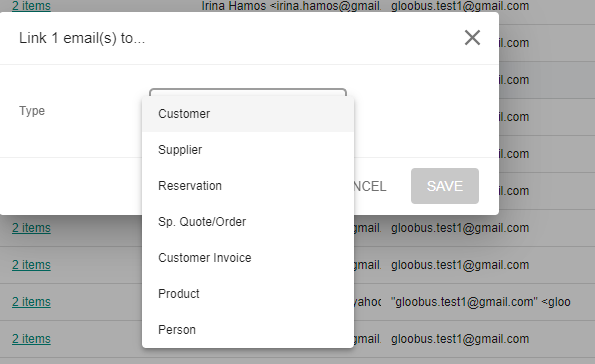
Une fois l'entité sélectionnée, une nouvelle boîte de dialogue s'ouvre avec une option de recherche :
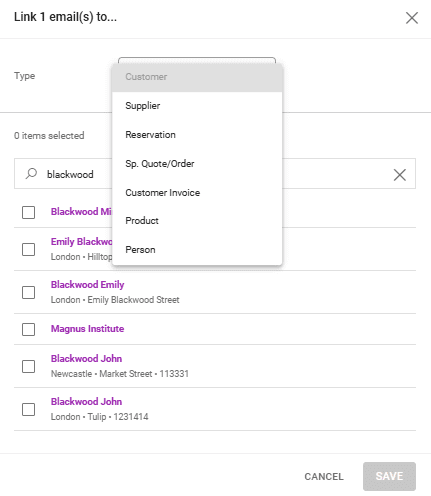
Sélectionnez les entités dans les résultats et cliquez sur enregistrer.
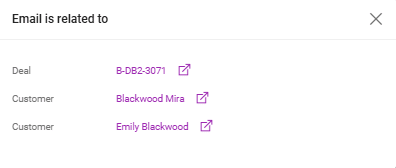
Dans la colonne Lié à, lorsque vous cliquez sur le nombre d'éléments, toutes les sélections précédentes d'entités sont affichées avec les relations déjà existantes :
Remarque :
Vous pouvez répondre à n'importe quel e-mail à l'aide du bouton Répondre disponible dans les détails de l'e-mail, aussi bien pour les e-mails entrants que sortants !
Cliquez ici pour plus de détails sur l'envoi d'e-mails depuis Victoury.