Utiliser Victoury dans plusieurs onglets de navigateur
Pour un flux de travail plus fluide, Victoury peut être utilisé dans plusieurs onglets de navigateur. Les entités peuvent être modifiées librement dans plusieurs onglets ou fenêtres de navigateur. En voici quelques exemples :
Consulter le fournisseur d'un produit tout en gardant les détails du produit ouverts
Consulter plusieurs factures en même temps
Vérifier la disponibilité et réserver un produit simultanément
Pour toute modification dans les Settings, veuillez actualiser vos fenêtres de navigateur ouvertes afin de voir les changements.
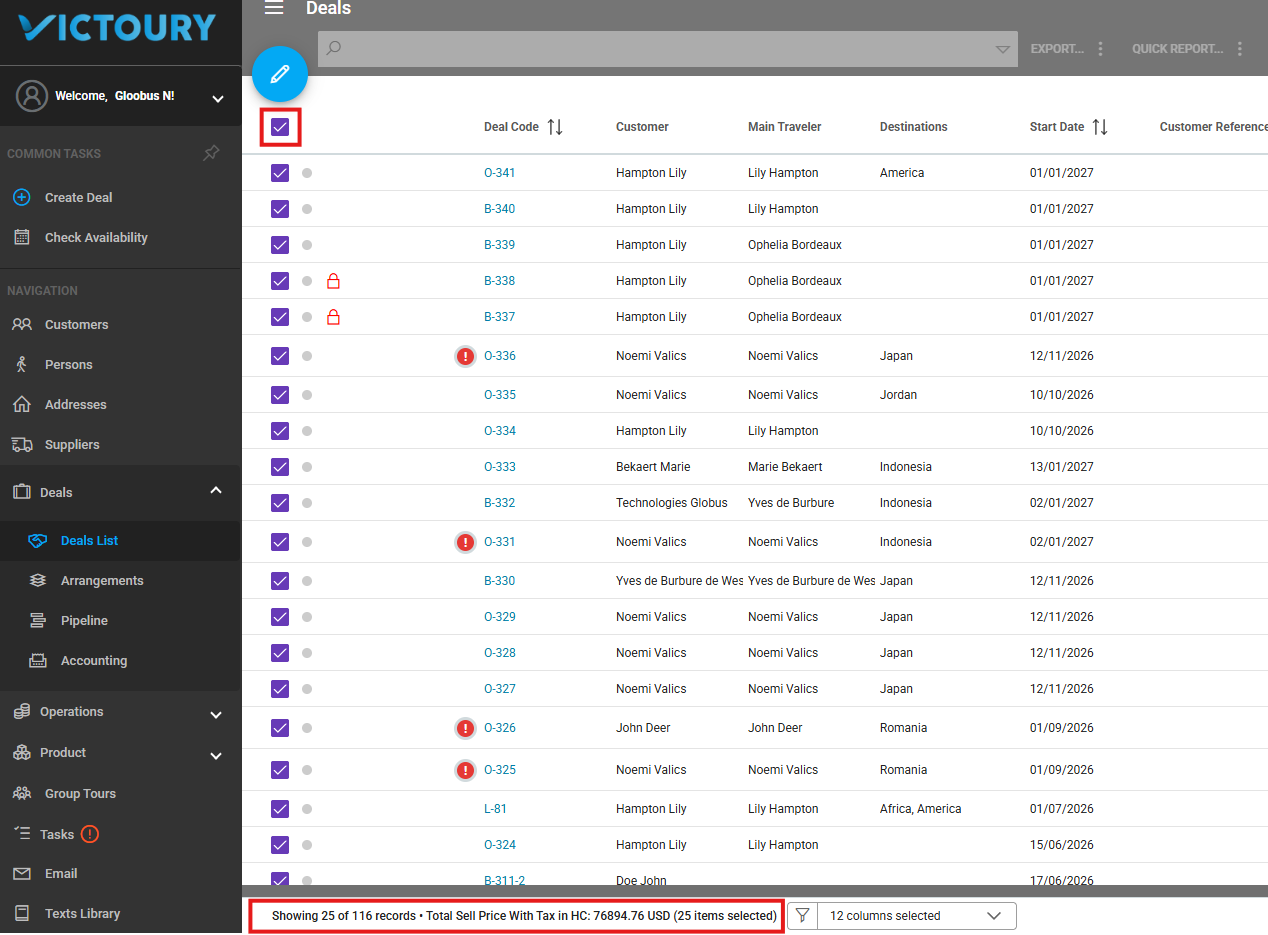
Sélectionner tous les éléments d'une liste
Tous les éléments visibles peuvent être sélectionnés à l'aide de la case à cocher en haut de la liste. Si cette action est effectuée dans une liste, un message en bas de l'écran affiche le nombre d'éléments visibles, le nombre total et le nombre d'éléments sélectionnés.
Filtrage des colonnes dans les listes
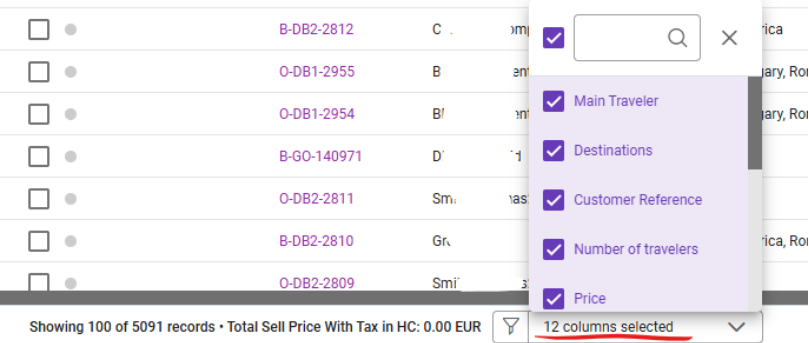
Dans plusieurs listes de Victoury, les opérateurs peuvent filtrer certaines des colonnes disponibles. Les filtres se trouvent en bas de l'écran, en cliquant sur la liste déroulante située à côté de l'icône en forme d'entonnoir.
Les préférences de colonnes définies sont enregistrées pour chaque utilisateur. Actuellement, les listes suivantes disposent de filtres de colonnes :
Deals
Arrangements
Accounting
Customer Invoices
Customer Payments
Prices
Group Tours
Ticket Stock (module complémentaire activable à la demande)
Insurances (module complémentaire activable à la demande)
Statut de la section enregistré dans le navigateur
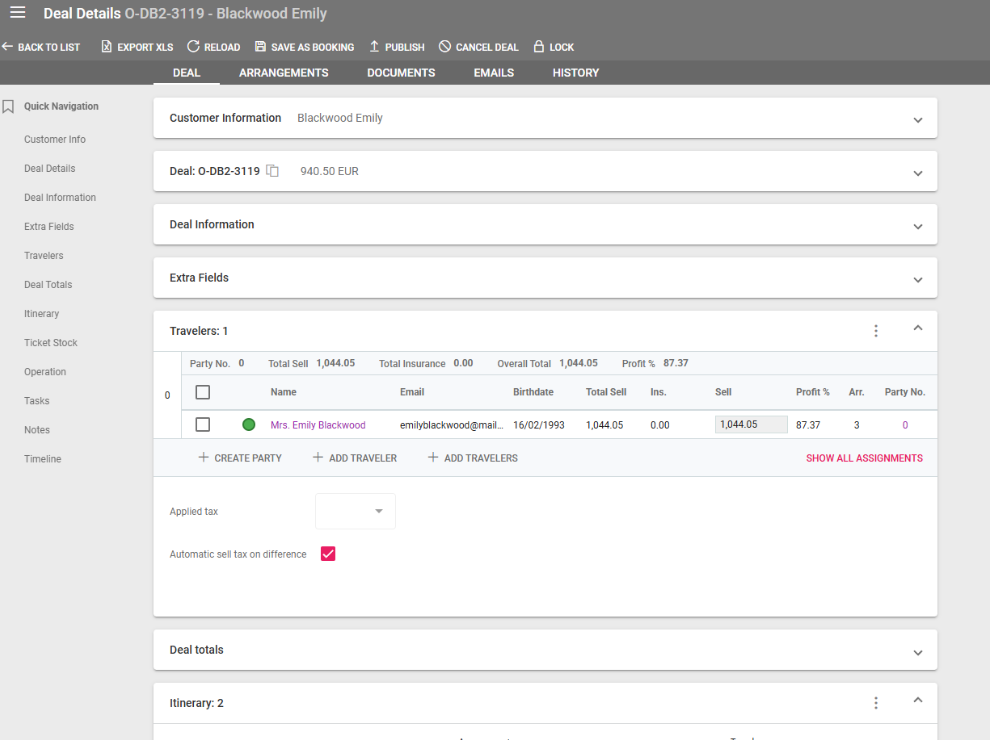
Les préférences des opérateurs concernant le repli ou le développement d'une section dans l'ensemble du système sont enregistrées dans leur navigateur. Toutes les sections pouvant être réduites ou développées conservent leur état jusqu'à ce que le cache du navigateur soit vidé. Ces préférences ne sont pas enregistrées sur d'autres navigateurs ou appareils.
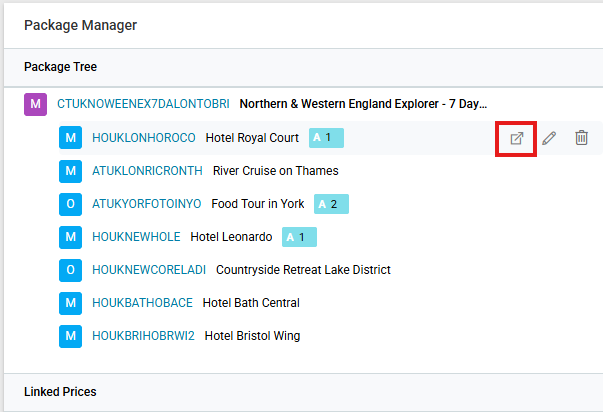
Icône « Ouvrir dans un nouvel onglet »
Dans l'ensemble du système, les opérateurs peuvent rencontrer une icône représentant un carré avec une flèche pointant vers l'extérieur. Il s'agit d'un bouton sur lequel on peut cliquer pour ouvrir l'entité associée dans un nouvel onglet, pour une consultation plus facile.
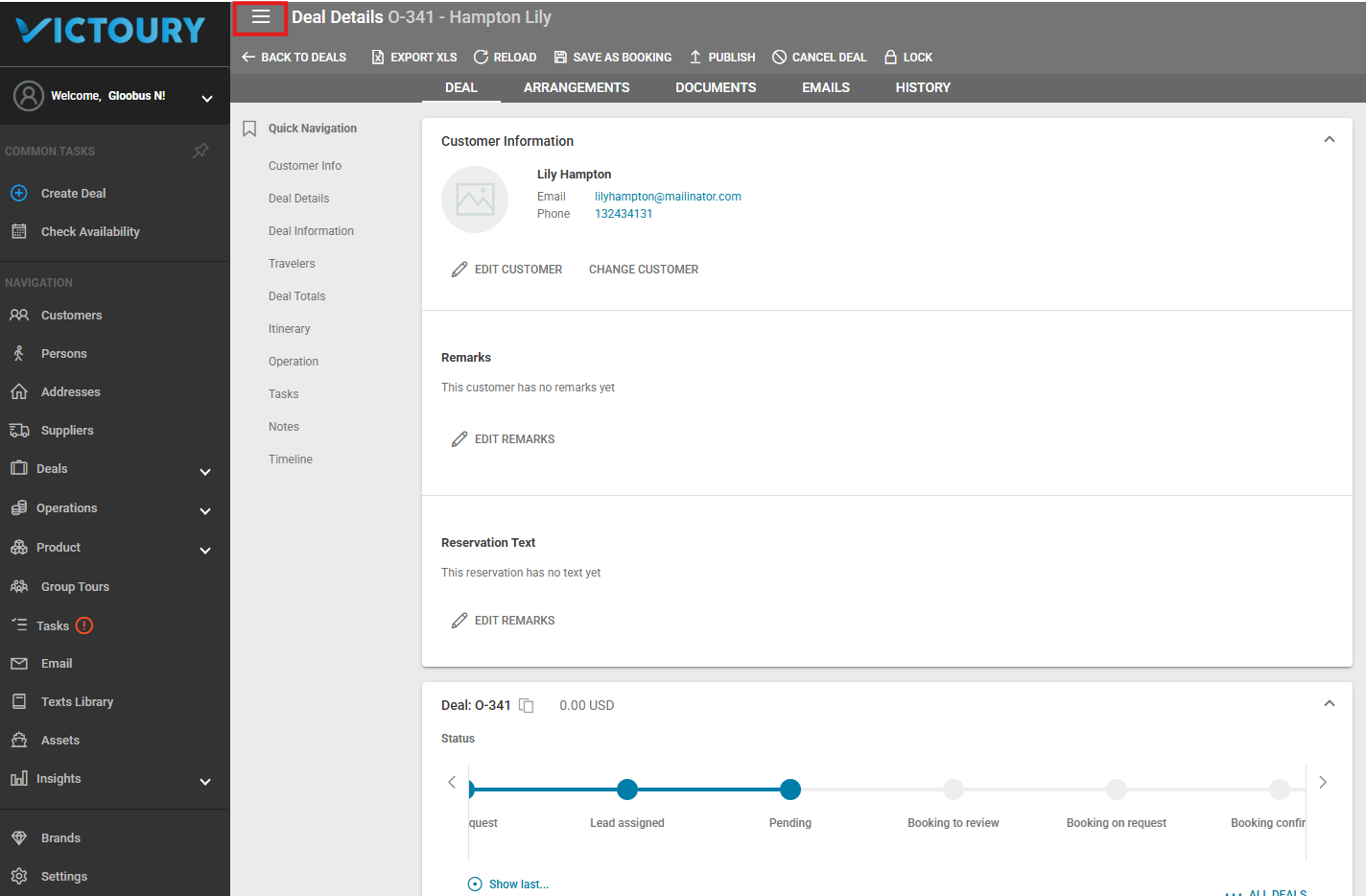
Réduire le menu de gauche
Si davantage d'espace à l'écran est nécessaire, le menu de gauche peut être réduit en cliquant sur l'icône du menu hamburger tout en haut à gauche du menu supérieur gris.