
Veuillez nous contacter si vous souhaitez utiliser cette fonctionnalité !
Configuration de la fonctionnalité
Pour ce service, votre banque fournira soit un fichier Coda (CDA), soit un fichier de type MT940. En fonction du premier fichier reçu, nous configurerons votre compte Victoury afin d'activer l'import des relevés bancaires :
[
  {
    "banktype": "",
    "bankAccountNumber": "",
    "defaultAccountingNumber": "",
    "exchangeDifferenceAccountingNumber": "",
    "statementNumber": "",
    "paymentType": "",
    "beginAmount": "",
    "filetype": "C"
  }
]
Une fois tous les détails configurés, vous pouvez commencer à importer les relevés. Ces relevés mettront à jour Opérations/Paiement client, Opérations/Paiement fournisseur et Affaires/Comptabilité. Dans la Comptabilité, des opérations telles que Paiement client (CP) ou Paiement fournisseur (SP) seront enregistrées. Les paiements qui n'ont pas été rapprochés seront enregistrés avec un type ACC.
Tout d'abord, vérifiez les CHIFFRES DU DERNIER RELEVÉ pour déterminer le numéro du prochain relevé à importer. Après avoir vérifié le numéro, CLIQUEZ POUR SÉLECTIONNER et téléversez le fichier depuis votre ordinateur :
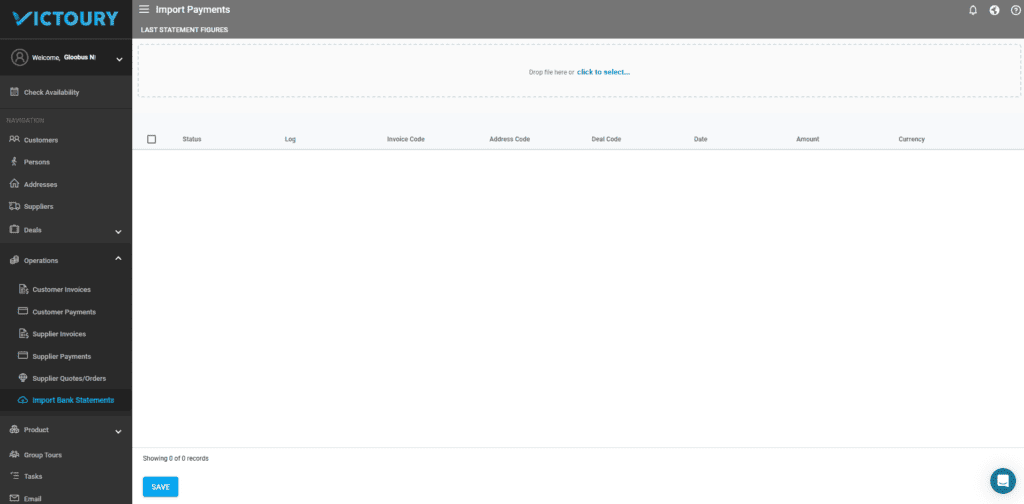
Les fichiers fournis par la banque contiennent des détails relatifs aux paiements.
Nous recommandons de demander à vos clients de préciser les détails du paiement, tels que le code de l'affaire, le code de la facture ou la référence fournisseur, en plus du nom du client ou du fournisseur. Lorsqu'ils effectuent le paiement, si ces conditions sont remplies, le rapprochement se fera automatiquement lors de l'import du relevé dans Victoury.
Si de tels détails ne sont pas fournis dans le fichier, les lignes de paiement seront affichées avec un statut ERR et un message « Aucun paiement trouvé » (ou un autre message, selon la situation) dans le journal, et la répartition des montants devra être effectuée manuellement.
Rapprochement des paiements
À partir de la liste affichant les lignes de paiement au statut ERR, cliquez sur le statut ou le journal et une nouvelle fenêtre opérationnelle s'ouvrira sur le côté droit de l'écran.
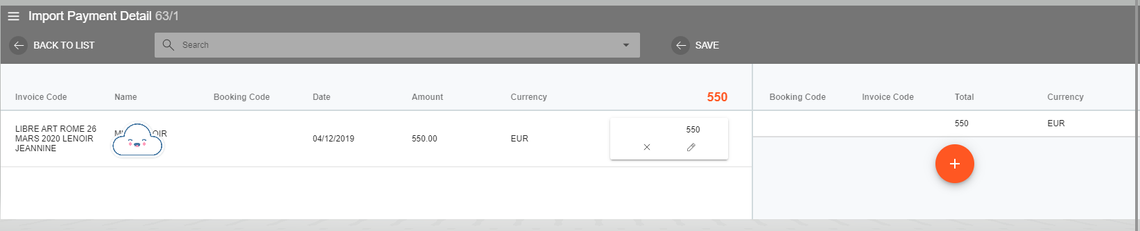
- À ce stade, cliquer sur le signe plus crée une ligne de paiement sans détails. Si vous ne savez pas où rapprocher ce paiement, faites-le glisser sur la ligne de paiement à gauche, et un paiement de type ACC sera créé dans Affaires/Comptabilité.
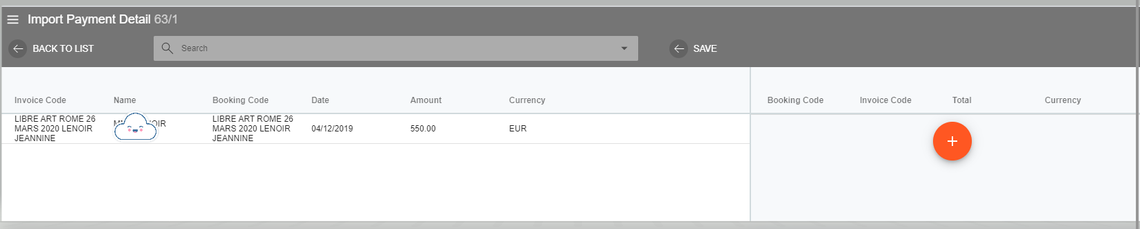

Après le glisser-déposer, vous avez également la possibilité de modifier le montant :
- Dans la partie supérieure de l'écran, vous avez la possibilité de rechercher l'affaire à laquelle rapprocher le paiement (si vous connaissez le code de l'affaire). Sur le côté droit de l'écran, les résultats de la recherche s'affichent. Faites glisser le résultat correspondant sur votre ligne de paiement à gauche.

Après avoir fait glisser l'affaire sur le paiement, vous avez la possibilité de modifier le montant à rapprocher. Cela signifie que vous pouvez répartir un paiement sur plusieurs affaires si nécessaire. Pour ce faire, recherchez autant d'affaires que nécessaire et modifiez les montants en conséquence.
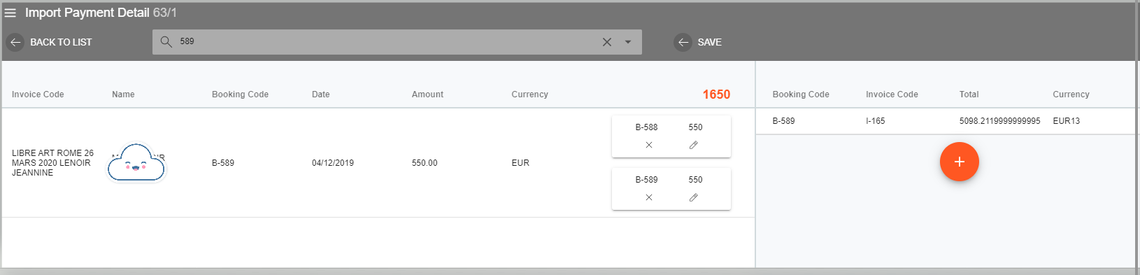
Lorsque vous êtes prêt, cliquez sur le bouton ENREGISTRER à côté de la barre de recherche. Vous serez redirigé de nouveau vers la liste des paiements, avec le statut désormais OK et le journal vide. Cliquez à nouveau sur ENREGISTRER à l'aide du bouton situé en bas à gauche de la page.
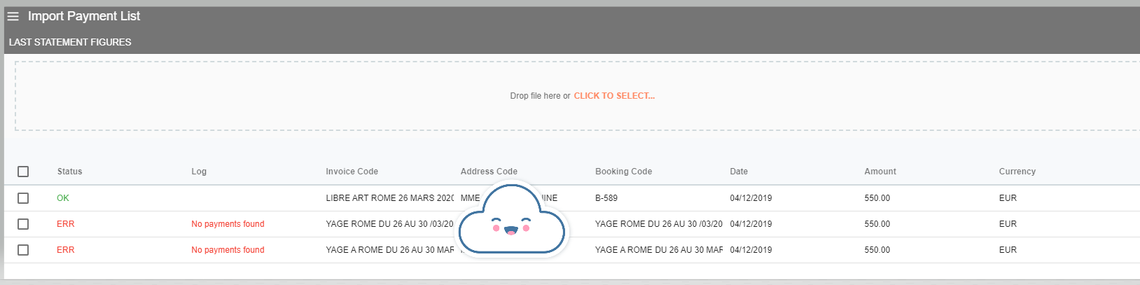
Statuts et journaux
Lors de l'import d'un relevé, les statuts suivants peuvent être rencontrés :
- ERR avec le journal « Aucun paiement trouvé » - le système n'a identifié aucun détail pour un paiement client ou fournisseur. Cela indique que les paiements doivent être rapprochés et affectés correctement.
- IMP avec le journal « Paiement déjà importé » - ce paiement a déjà été rapproché et affecté.
- ERR avec le journal « Aucune affaire trouvée » ou « Aucune facture trouvée » - le fichier coda contient un code d'affaire ou de facture qui ne correspond à aucun existant dans votre système.
- ERR avec le journal « Paiements trouvés mais non rapprochés » - cela signifie que le montant suggéré ne correspond ni à l'acompte ni au solde.
- ERR avec un journal indiquant qu'un fournisseur a été trouvé mais que le paiement n'a pas été rapproché, ou que des paiements fournisseurs ont été trouvés mais non rapprochés, le total des paiements fournisseurs ne correspondant pas au montant du fichier de relevé.
- OK - avec le journal Paiements rapprochés si le rapprochement automatique a eu lieu, ou aucun journal pour le rapprochement manuel des statuts ERR.
Ce n'est que si le statut est OK pour toutes les lignes de paiement que l'import est prêt à être enregistré et certifié par le système => après ENREGISTRER, le statut passera à IMP - Paiement importé.
Cas de rapprochement des paiements et statuts associés
1. Rapprochement par code de facture
- Si le fichier coda contient un code de facture, le système vérifie l'existence d'un paiement client correspondant.
- Le système vérifie ensuite si le montant suggéré correspond à l'acompte ou au solde.
- S'ils sont égaux => statut OK et journal « Paiements rapprochés »
- S'ils ne sont pas égaux => le solde est vérifié et si le solde est égal au montant suggéré => statut OK et colonne journal vide.
- Si le montant suggéré ne correspond ni à l'acompte ni au solde, alors le total du paiement client est vérifié
- S'ils sont égaux => statut OK et journal « Paiements rapprochés »
2. Rapprochement par code d'affaire
- Si les détails incluent un code d'affaire, le système vérifie l'existence d'un paiement client correspondant ainsi que de son acompte ou de son solde.
- si l'affaire et le paiement client sont trouvés, le système vérifie si l'acompte est égal au montant suggéré :
- si l'acompte est égal au montant suggéré => statut OK et colonne journal vide
- si l'acompte - DP n'est pas égal au montant suggéré, le solde - RP est vérifié. Si DP et RP sont égaux => statut OK et colonne journal vide.
- si le montant suggéré n'est égal ni à DP ni à RP, le total du paiement client est vérifié.
3. Rapprochement par référence fournisseur et nom du fournisseur
- Si les détails incluent une référence et un nom de fournisseur, le système vérifie si un paiement fournisseur correspond au montant total du fichier de relevé.