
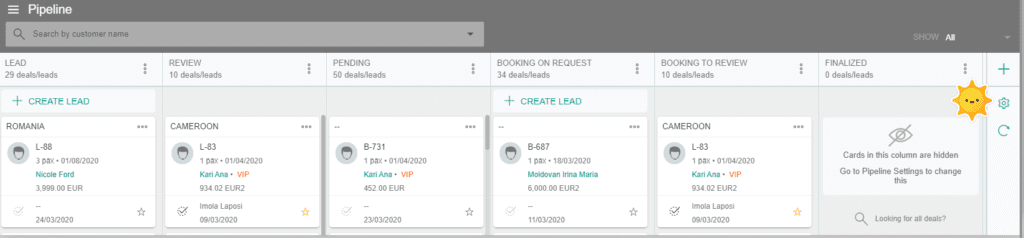
Le tableau Pipeline affiche les transactions sur des cartes, regroupées par statuts en colonnes. Chaque colonne a un statut de transaction différent, que vous pouvez choisir selon votre préférence.
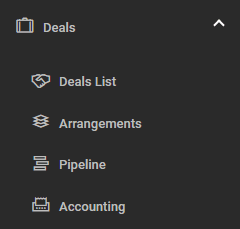
Vous trouverez le Pipeline dans le menu principal de gauche, sous « Transactions ».
Dans le coin supérieur droit de l'écran, il y a un symbole + pour ajouter une nouvelle colonne, un bouton Paramètres du Pipeline et un bouton de rechargement.
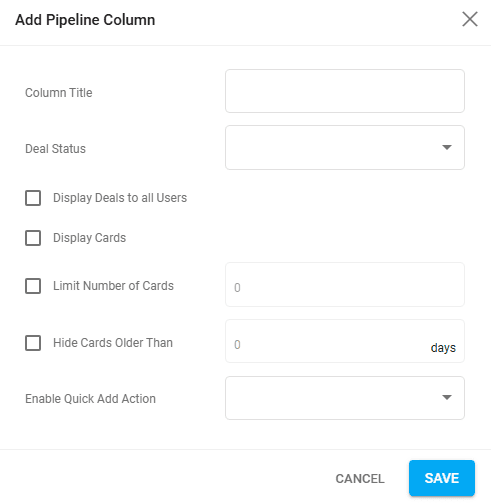
Comment ajouter une colonne au Pipeline à l'aide du symbole +
Vous avez la possibilité d'ajouter autant de colonnes que nécessaire. Chaque colonne est liée à un statut de transaction tel que défini dans Paramètres/LISTES DE CHOIX/Statut. Vous ne pouvez pas avoir une colonne de pipeline sans sélectionner un statut de transaction. Cependant, vous pouvez créer plusieurs colonnes pour le même statut de transaction.
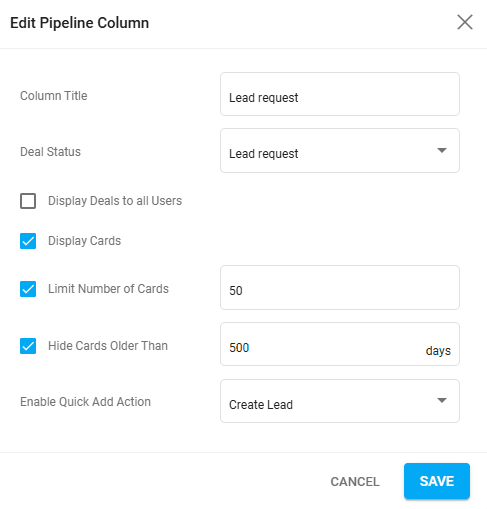
- Donnez un titre à votre nouvelle colonne de pipeline.
- Sélectionnez le statut de la transaction dans le menu déroulant.
- Cochez « Afficher les transactions à tous les utilisateurs » si vous voulez que les utilisateurs ayant le rôle d'opérateur voient également les transactions.
- Cochez « Afficher les cartes » pour pouvoir voir les cartes sur le tableau du Pipeline.
- Si vous voulez limiter le nombre de cartes, cochez cette option et définissez un nombre.
- Si vous voulez masquer les cartes plus anciennes, cochez cette option et définissez un nombre de jours.
- Définissez le type d'action pour la colonne de pipeline : Activer l'action d'ajout rapide : Créer un prospect, Créer une transaction, ou Aucune.
- Cliquez sur ENREGISTRER.
Les paramètres du Pipeline
Ajoutez une nouvelle colonne, supprimez, masquez ou modifiez une colonne de pipeline.
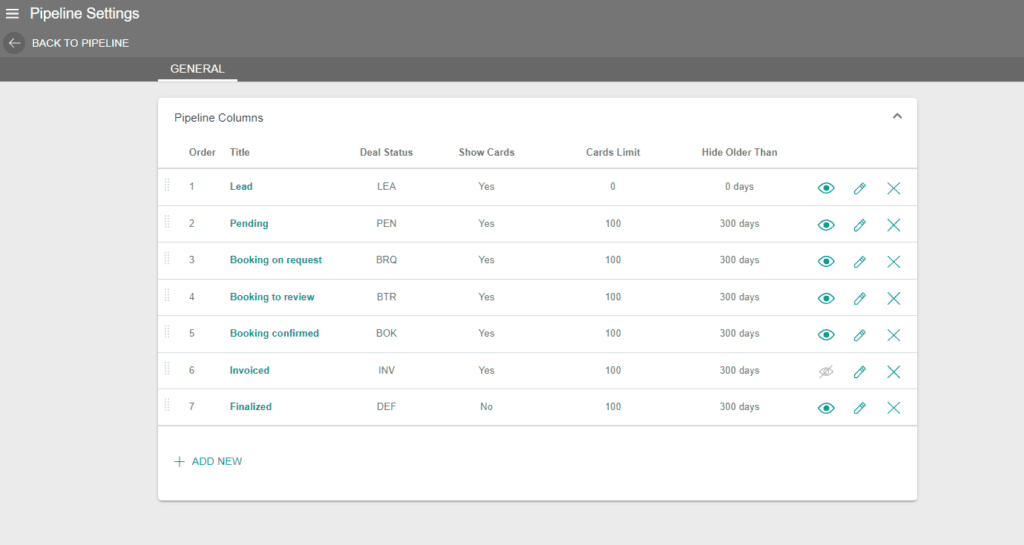
- + AJOUTER NOUVEAU fonctionne de la même manière que décrit ci-dessus.
- Supprimer - à l'aide du symbole X à la fin de chaque ligne.
- Modifier - cliquez sur le symbole de modification.
- Masquer - cliquez sur le symbole de l'œil.
Comment créer un prospect ou une transaction à partir du Pipeline
Chaque colonne de pipeline représente un statut de la transaction. Chaque colonne a un type d'action défini :
Cela signifie qu'un prospect ou une transaction peut être créé dans les colonnes de pipeline qui ont ce type d'action défini, visible en haut de chaque colonne.
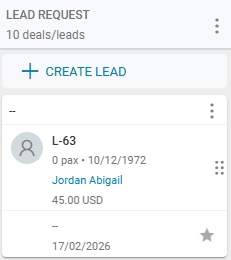
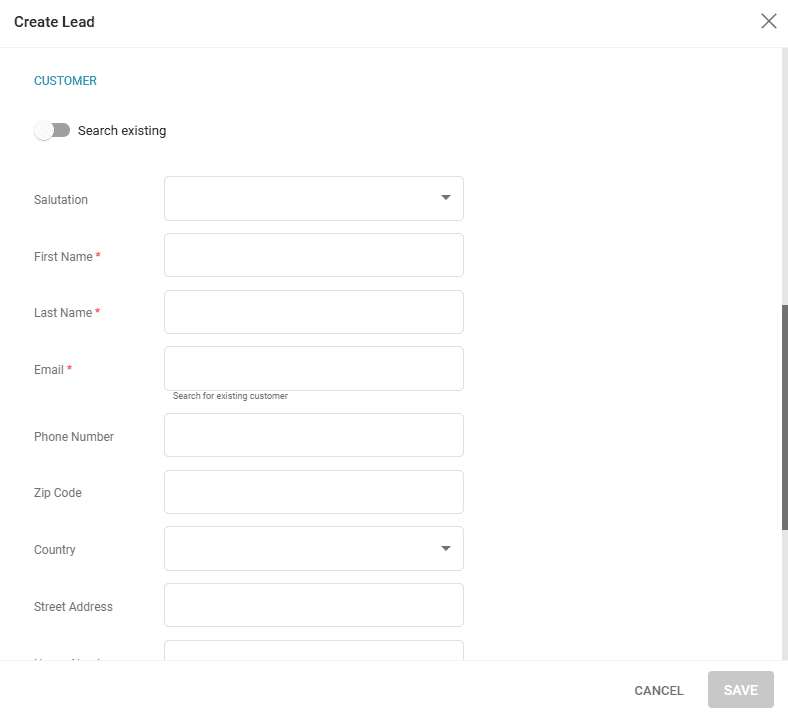
Pour créer un prospect, cliquez sur l'action disponible en haut de la colonne :
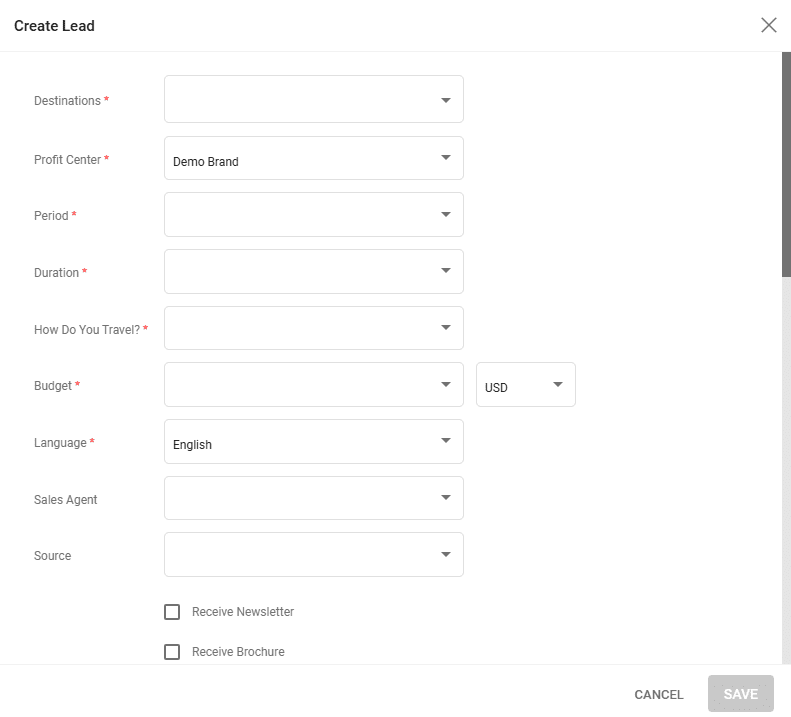
Complétez toutes les informations obligatoires requises dans le formulaire et cliquez sur ENREGISTRER. À ce moment, le prospect est visible dans la colonne de pipeline, un nouveau client est créé dans la liste des clients, et une nouvelle Transaction de type Prospect se trouve dans la liste des transactions.
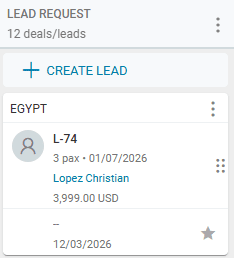
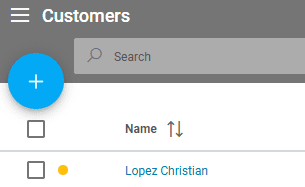

Un prospect n'aura pas l'onglet Arrangements actif. L'onglet Arrangement sera actif lorsque le prospect est enregistré en tant qu'Option.
Modifier un prospect
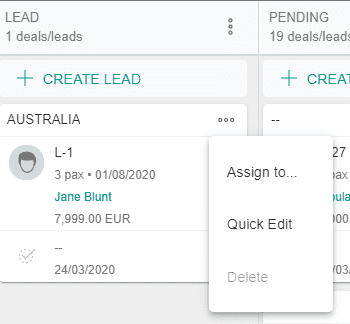
Pour modifier les informations du prospect, vous pouvez utiliser l'option Modification rapide disponible sur la carte ou naviguer vers la Liste des transactions et y accéder aux détails de la transaction.
Comment attribuer une transaction
Sur le tableau du pipeline, toutes les informations sont affichées sur des cartes. Pour chaque Transaction, une carte est disponible sur le tableau. Pour attribuer une Transaction, choisissez la carte de la Transaction spécifique et utilisez l'option Attribuer disponible, puis choisissez la personne dans la liste déroulante.
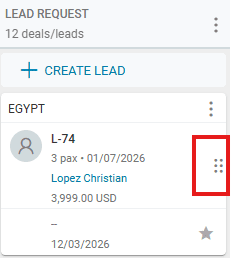
Glisser-déposer les cartes du pipeline d'une colonne à une autre
Pour effectuer cette action, utilisez la barre de poignée disponible sur la carte. Le statut de la Transaction sera mis à jour pour correspondre au statut de la nouvelle colonne.
Mentions importantes concernant les rôles
Si vous avez le rôle Admin :
- Vous verrez toutes les cartes qui vous sont attribuées et celles qui ne sont pas encore attribuées.
- Les options « Attribuer à » et « Supprimer » sont disponibles pour vous.
Si vous êtes un Opérateur :
- Vous ne verrez que les cartes qui vous sont attribuées.
- Les options « Attribuer à » et « Supprimer » ne sont pas disponibles pour vous.
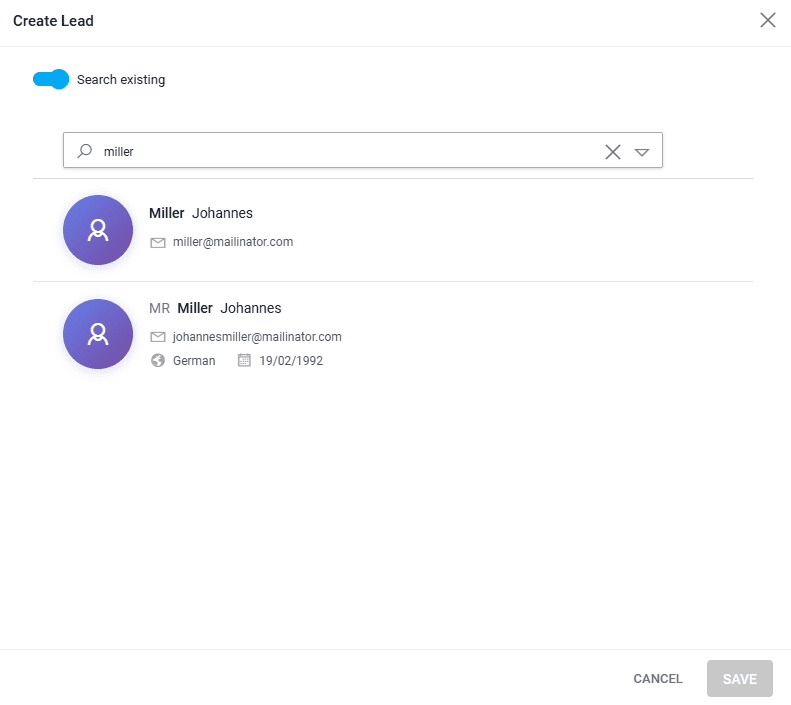
Créer un prospect pour un client existant
Un prospect peut être créé pour un client déjà existant. Dans ce cas, la recherche du client est effectuée automatiquement lors de la saisie d'une adresse e-mail, ou vous pouvez utiliser l'option « Rechercher existant » pour rechercher d'autres personnes.
Voir les détails ici sur le rapprochement des clients temporaires ou permanents.