Créer des produits
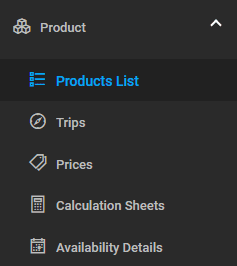
https://youtu.be/1DrP_mIKc8QPour ajouter un produit, accédez au menu de gauche. Sélectionnez « Produit », puis « Liste des produits » dans le menu déroulant.
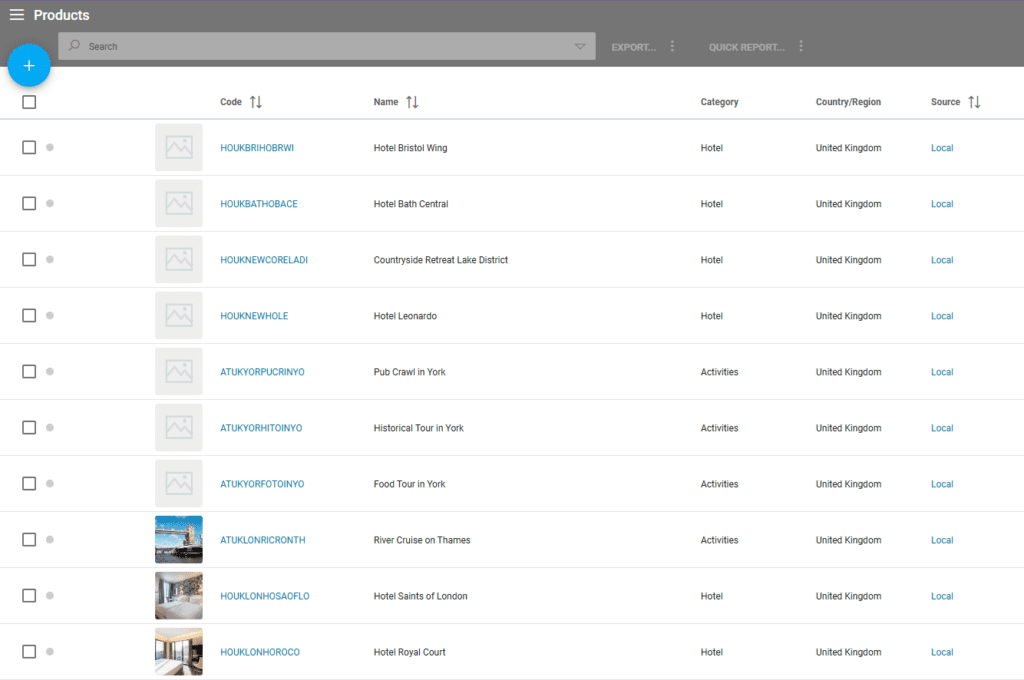
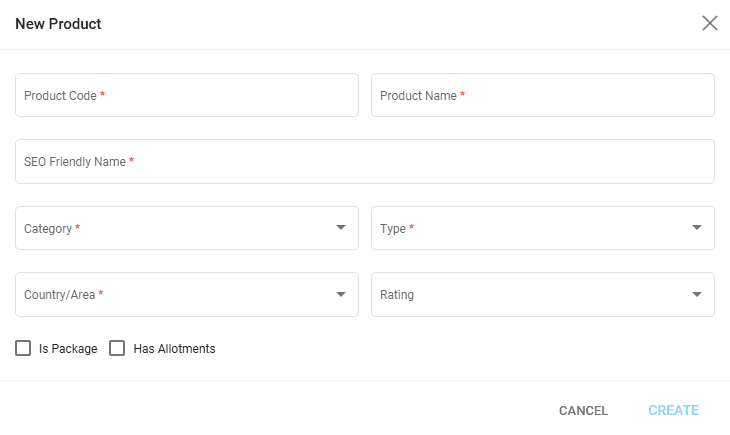
Cliquez sur le symbole « + » pour ajouter un nouveau produit, où vous définissez les paramètres de base (code produit, nom du produit, catégorie, etc.).
Ajouter un nouveau produit
Veuillez noter qu'un produit ne peut pas être supprimé s'il a été utilisé pour des prestations. Vous pouvez uniquement supprimer :
- les produits dont les disponibilités ou les contingents créés n'ont pas encore été utilisés comme prestations ;
- les produits définis comme sous-contingents qui n'ont pas encore été utilisés comme prestations.
Code produit
Le code sert d'identifiant pour votre produit, par exemple HOHILTON pour l'Hôtel Hilton.
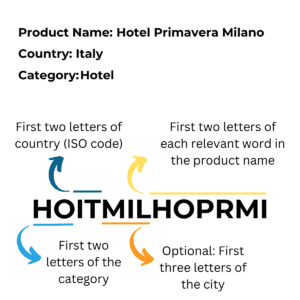
Voici un exemple de création d'un code produit :
2 premières lettres de la catégorie + 2 premières lettres du pays (code ISO) + (facultatif) 3 premières lettres de la ville + 2 premiers caractères de chaque mot pertinent du nom du produit. Par exemple, HESPERIA BARRI GÓTIC, 3* - Le code produit sera HOESBCNHEBAGO (HO = catégorie de produit, ES = code ISO de l'Espagne ; BCN = code ISO de l'aéroport de Barcelone, HEBAGO = 2 premiers caractères de chaque mot de HESPERIA BARRI GÓTIC).
Vous ne pouvez pas modifier le code produit après la création du produit, veillez donc à respecter vos conventions de codification ou celles de Victoury.
Modifier un code produit
https://youtu.be/Sf0QIqmS9U8La modification d'un code produit n'est accessible qu'aux utilisateurs disposant du rôle « Administrateur » dans Victoury.
Détails du produit lors de la création d'un produit
Nom du produit - Le nom de votre produit, par exemple Hôtel Hilton.
Nom optimisé pour le référencement (SEO)
Généré automatiquement à partir du nom du produit et utilisé sur les sites web.
Catégorie de produit - La liste déroulante contient toutes les catégories disponibles par défaut dans le système. Pour travailler avec différentes catégories de produits, ajoutez-les ou modifiez-les dans l'onglet Paramètres - Listes de choix, en sélectionnant la section Product_Category, puis cliquez sur Insérer une option et définissez la nouvelle entrée (code d'option, couleur, icône et traduction dans les autres langues du système).
Type de produit - Définit le type de produit pour la réservation. Il peut s'agir d'Arrangement, d'Itinéraire ou des Deux :
- Arrangement - Sélectionnez ce type pour les produits qui ont des prix et qui, une fois réservés, créent une prestation dans un dossier. Dans le concepteur de voyages, les produits de ce type ne sont pas affichés dans la chronologie du voyage.
- Itinéraire - Pour les produits utilisés à titre de description ou d'information uniquement, qui n'ont pas de prix. Ils peuvent faire partie d'un forfait et servir uniquement à décrire quelque chose. Ces informations peuvent être affichées sur différents modèles (offres, plans de voyage, etc.) dans le cas des dossiers de type Itinéraire.
- Les deux - Pour les produits utilisés à la fois comme produits descriptifs uniquement et comme produits ayant des prix et créant des prestations dans un dossier.
Selon le type de produit sélectionné, l'attribution des attributs dans le gestionnaire de forfaits peut varier :
Pour les produits dont le type = arrangement ou le type = les deux, seuls les attributs suivants peuvent être attribués : obligatoire, facultatif, obligatoire-facultatif, alternatif, achat.
Pour les produits dont le type = itinéraire, seul l'attribut info peut être défini.
Dans la prochaine version : dans la vue chronologique du concepteur de voyages, les produits dont le type = arrangement ne seront pas affichés. Par exemple, les suppléments du forfait de voyage tels qu'un produit de supplément de vol n'ont pas besoin d'apparaître dans la chronologie du voyage dans le concepteur de voyages, mais nécessitent la création d'une prestation lorsque le forfait est réservé.
Types d'attributs
Disponibles uniquement dans le gestionnaire de forfaits (voyages - Contenu du forfait et dans le gestionnaire de forfaits des produits qui sont des forfaits) :
- Obligatoire - le produit sera chargé en tant que prestation.
- Facultatif - le produit ne sera chargé en tant que prestation que s'il est sélectionné par le client lors du processus de réservation ou lors de la modification d'une réservation existante.
- Obligatoire-facultatif - le produit sera chargé en tant que prestation même s'il n'est pas sélectionné par le client lors du processus de réservation ou lors de la modification d'une réservation existante.
- Achat - pour ce produit, aucune prestation ne sera créée. Il est utilisé uniquement pour calculer le prix de vente du forfait dans la feuille de calcul et pour être chargé dans les commandes fournisseurs si le forfait est réservé.
Pays/Région - La liste déroulante contient tous les pays et régions disponibles par défaut dans le système. Pour ajouter d'autres pays ou régions, ajoutez-les ou modifiez-les dans l'onglet Paramètres - Listes de choix (Country_Area).
Classement - La liste déroulante contient tous les classements disponibles par défaut dans le système. Si vous travaillez avec différents classements de produits, vous pouvez les ajouter ou les modifier dans l'onglet Paramètres - Listes de choix (Product_Rating).
Est un forfait - Si cette case est cochée, le produit que vous ajoutez sera disponible dans la section Gestionnaire de forfaits, où vous pourrez construire vos produits de type forfait.
Dispose de contingents
Vous pouvez cocher cette option lors de l'ajout d'un nouveau produit, mais elle peut également être sélectionnée et modifiée sur la page de détails du produit, sous l'onglet Contingents.
Une fois que vous avez défini les paramètres de base de votre produit, cliquez sur le bouton CRÉER, et votre produit sera visible dans la liste des produits.
Accéder aux détails du produit et modifier le produit
Cliquer sur un code produit dans la liste des produits ouvre les détails du produit. Dans cette section, vous pouvez consulter ou modifier tous les détails que vous avez saisis au moment de la création du produit (nom du produit, catégorie, type, etc.), à l'exception du code produit. Vous pouvez également ajouter des informations complémentaires, telles que la position GPS, le type de budget auquel votre produit se rapporte, et choisir sur quelles pages web vous souhaitez afficher votre produit, la marque, etc.
Pour modifier la section des informations du produit, cliquez sur « Modifier les informations ». À ce stade, vous pouvez ajouter de nombreux détails, comme la position GPS, ou choisir la page web sur laquelle vous souhaitez afficher votre produit, etc. Une fois la modification terminée, cliquez sur le bouton « Enregistrer », et toutes les modifications sont enregistrées.
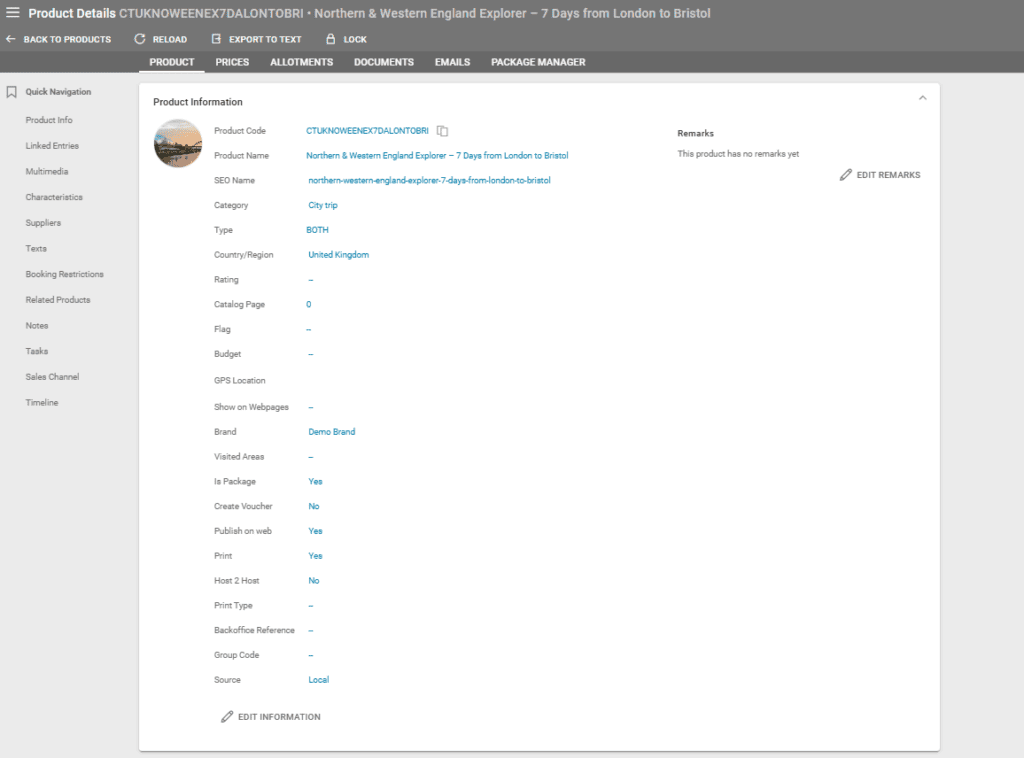
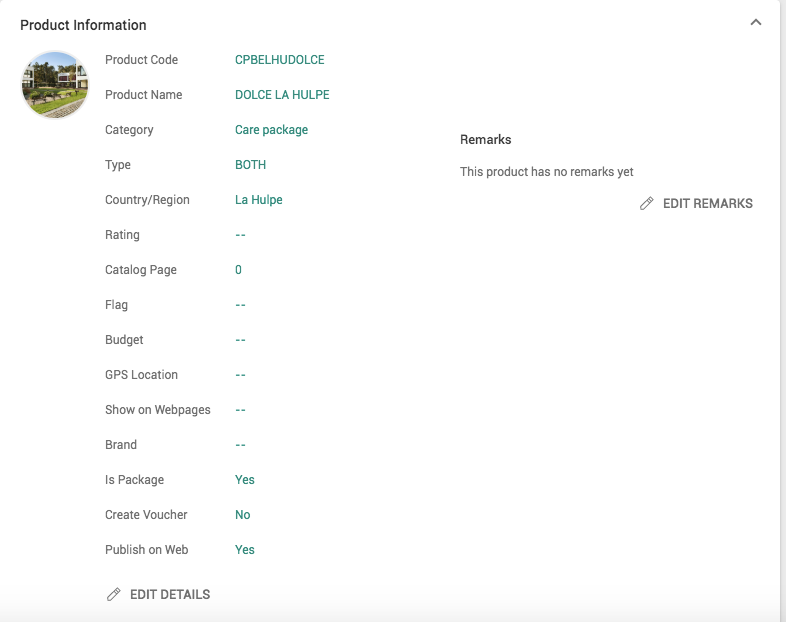
Case Est un forfait - Si votre produit est un forfait.
Case Créer un bon - Si vous avez besoin que ce produit dispose d'un bon imprimé pour un dossier.
Case Publier sur le web si vous souhaitez que votre produit soit affiché sur votre site web ou votre minisite.
Case Imprimer - si le produit doit être imprimé sur les documents.
Champs supplémentaires
https://youtu.be/xv1s4WlNcugChamps supplémentaires – Utilisez ces champs pour ajouter des informations complémentaires non définies par défaut dans les détails du produit.
Les champs supplémentaires peuvent être définis dans le menu principal de gauche Paramètres / Général / Champs personnalisés. Pour en savoir plus sur l'ajout de champs personnalisés, consultez l'article ici.

Entrées liées - Actif lié
Les actifs sont définis dans le menu principal de gauche - Actifs.
Un actif peut être un bateau, un train, etc.
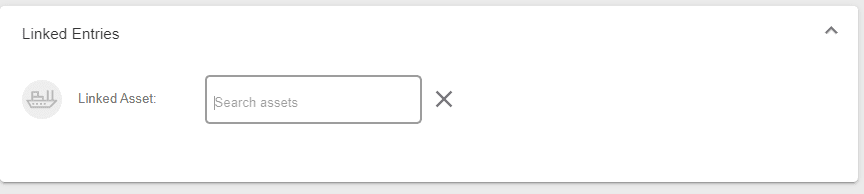
Pour lier un actif à vos produits, cliquez sur le champ de recherche, recherchez par le nom de l'actif, sélectionnez-le dans les résultats et cliquez sur ENREGISTRER.
En savoir plus sur les actifs ici.
Multimédia - Images et vidéos du produit
https://youtu.be/P-rjblBQVM8Pour ajouter des images à votre produit, cliquez sur le bouton +AJOUTER.
Cliquez sur Choisir un fichier existant ou Importer un nouveau fichier et parcourez votre fichier image à importer.
Pour Importer un nouveau fichier, vous pouvez également utiliser une image par URL absolue.
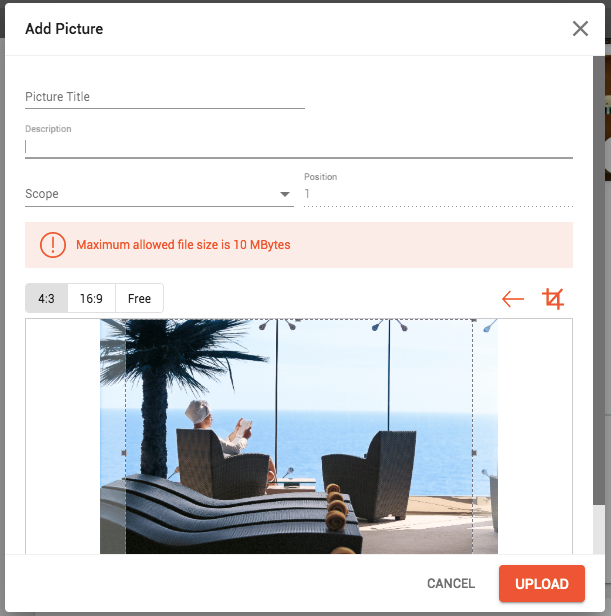
Pour chaque image de produit, vous pouvez ajouter un titre, une description et une portée si vous le souhaitez, mais cela n'est pas obligatoire. La portée peut être : Principale, Carte ou Régulière. La portée influencera la position des images sur les impressions et les sites web.
Les images importées ne peuvent pas dépasser 10 Mo.
Vous pouvez utiliser l'aide au format 4:3 ou 16:9 pour recadrer vos images, ou si vous souhaitez les importer sans recadrage, n'utilisez pas le

symbole, cliquez simplement sur le bouton IMPORTER.
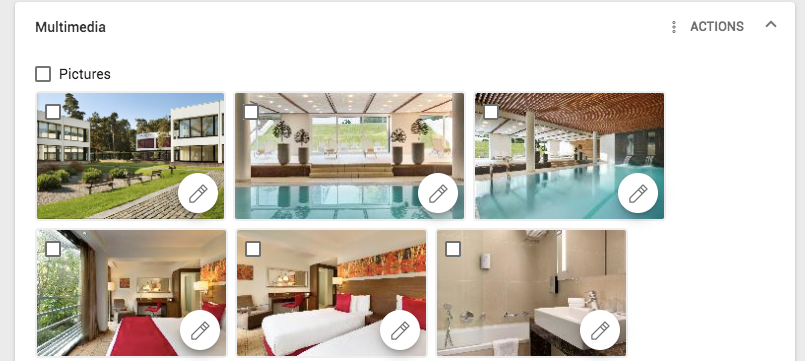
Si vous devez modifier la position de vos images, vous pouvez les glisser-déposer à votre convenance.
Si vous changez d'avis et décidez de supprimer l'une des images ajoutées, sélectionnez l'image souhaitée et utilisez la fonction Actions/Supprimer.
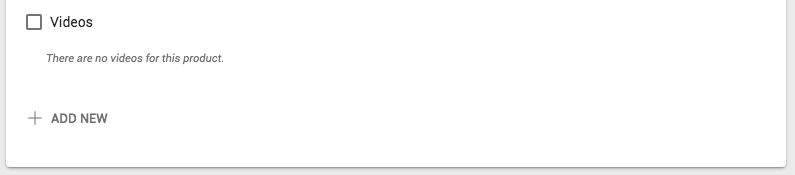
Pour les vidéos, vous devez ajouter un script d'intégration copié depuis une plateforme de diffusion vidéo, telle que YouTube ou Vimeo. Si vous disposez d'un fichier vidéo, vous devez d'abord l'importer sur une telle plateforme de diffusion vidéo.
Caractéristiques du produit
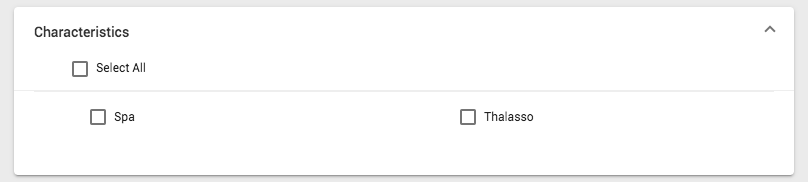
Pour ajouter des détails relatifs au type d'hébergement, aux repas, à l'occupation, etc., cliquez sur chaque type de caractéristique et choisissez celles dont vous avez besoin dans la liste déroulante. Si vous avez besoin de caractéristiques différentes, vous pouvez les modifier ou les ajouter dans la section Paramètres – Listes de choix - liste de choix Product_Characteristics.
Pour que les caractéristiques ajoutées dans la liste de choix Product_Characteristics soient affichées dans la section Détails du produit/Caractéristiques, elles doivent être ajoutées en suivant les règles ci-dessous :
- Caractéristiques génériques pour toutes les catégories de produits pour toutes les marques - elles doivent être ajoutées comme sous-niveau sous Generic (le code de l'option doit être PCGEN) dans la section Paramètres – Listes de choix - liste de choix Product_Characteristics.
- Caractéristiques génériques pour toutes les catégories de produits pour une marque donnée - elles doivent être ajoutées sous une nouvelle option dans la section Paramètres – Listes de choix - liste de choix Product_Characteristics, et le code de la nouvelle option doit commencer par le code de la marque et se terminer par GEN. Par exemple, si vous avez DB1 défini comme marque, le code de la liste des caractéristiques génériques de cette marque doit être DB1GEN.
- Caractéristiques liées à la catégorie de produit - le code de l'option doit être identique au code de l'option dans la liste de choix Product_Category.
Par exemple, si vous avez HO défini comme Product_Category, le code de la liste des options de caractéristiques liées à la catégorie doit être HO.
Fournisseurs du produit
Pour ajouter un fournisseur à votre produit, rendez-vous dans la zone Fournisseur des Détails du produit et cliquez sur + AJOUTER. Un nouvel onglet s'ouvre, et vous pouvez rechercher un fournisseur dans le champ de recherche, puis le sélectionner. Après avoir sélectionné le fournisseur, vous devez saisir un code d'adresse fournisseur et un code produit fournisseur. Vous pouvez modifier ces détails ultérieurement si nécessaire, à l'aide du bouton MODIFIER dans Actions ou simplement en cliquant sur le nom du fournisseur.
Sachez que le fournisseur défini à ce niveau ne sera pas pris en compte lorsque le produit est réservé et que la facture fournisseur est créée.
Pour que le fournisseur soit défini à des fins de facturation, vous devez sélectionner un fournisseur pour chaque prix du produit à l'aide de Informations générales/Fournisseur du prix.
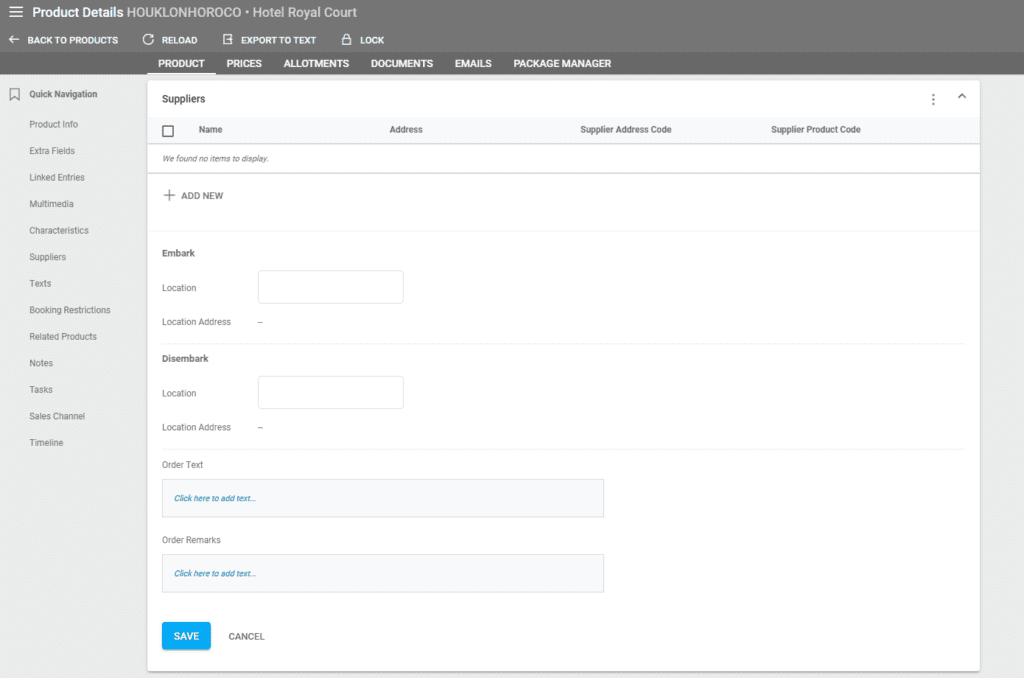
À l'aide de « Modifier les informations », vous pouvez configurer :
Lieu d'embarquement - Champ de recherche pour le nom d'adresse de la section Adresses.
Lieu de débarquement - Champ de recherche pour le nom d'adresse de la section Adresses.
Texte de commande - Il s'agit du texte de commande utilisé pour la commande adressée au fournisseur lors de la réservation du produit.
Remarques de commande - Il s'agit du texte des remarques de commande utilisé pour la commande adressée au fournisseur lors de la réservation du produit.
Textes du produit
https://youtu.be/g36CaopiWr8Pour ajouter du texte à votre produit, utilisez le bouton « + Ajouter ».
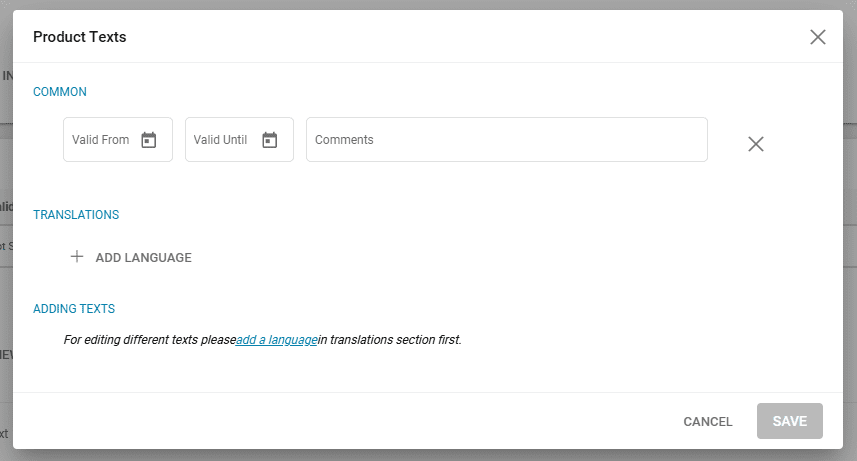
Un nouvel onglet s'ouvre, où vous pouvez saisir la validité du texte et des commentaires si nécessaire.
Si vous n'ajoutez aucune date de début ou de fin, le texte sera valable pour une durée illimitée.
L'étape suivante consiste à ajouter au moins une langue à l'aide de « + Ajouter une langue ». Une fois cela fait, une liste de champs s'ouvre. Pour ajouter, modifier ou supprimer une langue, rendez-vous dans Paramètres / Général / Paramètres de langue.
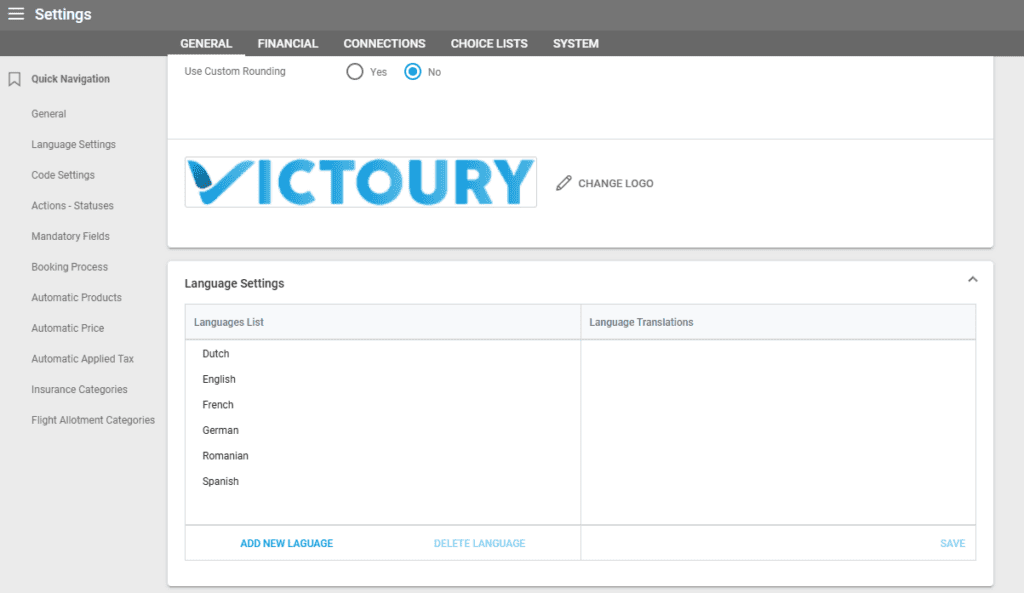
NOM DU PRODUIT – Saisissez le nom du produit.
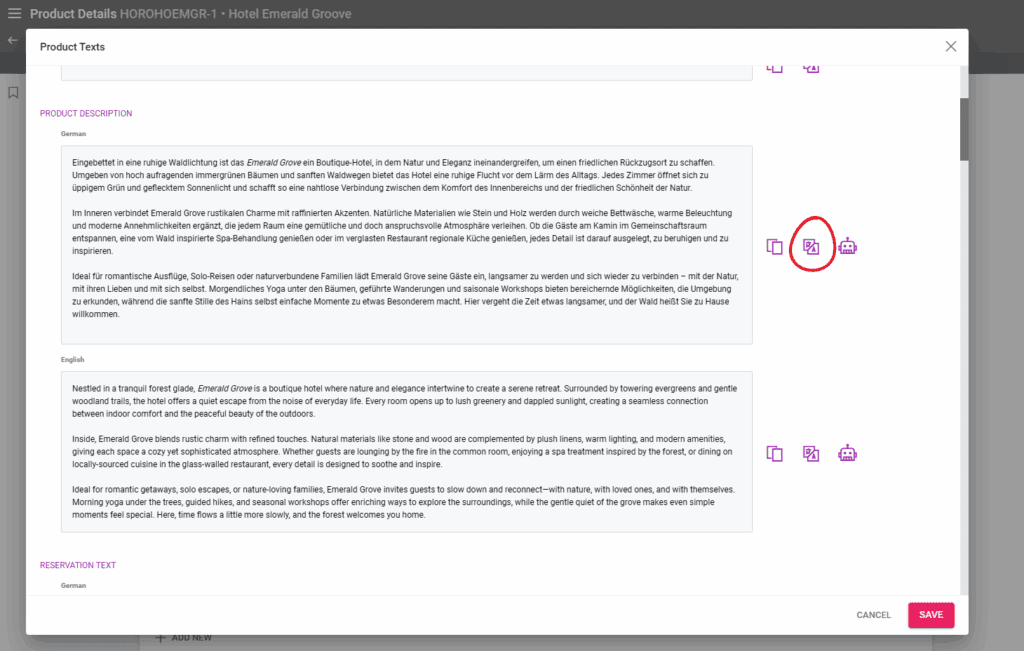
DESCRIPTION DU PRODUIT – Ajoutez une description courte et attrayante de votre produit.
TEXTE DE RÉSERVATION – Décrivez votre réservation.
REMARQUES DE RÉSERVATION – Indiquez ici toute remarque concernant votre produit.
TEXTE DE FACTURE – Si vous remplissez ce champ, ce texte apparaît sur votre facture à la place du nom du produit.
REMARQUES DE FACTURE – Ce texte apparaît sur la facture, sur la ligne de la prestation.
TEXTE DU PLAN DE VOYAGE – Rédigez une courte description pour le plan de voyage. Ce texte est imprimé sur le document PDF du dossier.
INCLUS – Indiquez les détails importants sur ce qui est compris dans le prix du produit.
NON INCLUS – Précisez ce qui n'est pas compris dans le prix de votre produit et peut être facturé séparément.
TEXTE WEB 1 – Texte d'introduction - une courte description pour présenter votre produit. Ce texte sera affiché sur un minisite ou des pages web.
TEXTE WEB 2 – Texte de conclusion - un texte descriptif pour clôturer. Ce texte sera affiché sur un minisite ou des pages web.
Si vous avez besoin de davantage de champs de textes traduits du produit, vous pouvez les ajouter depuis le menu principal de gauche Paramètres / Système / Champs personnalisés.
Texte du bon, Remarques du bon, Remarques de voyage sont des champs qui affichent des informations sur les impressions de bons.
Si vous travaillez avec plusieurs langues, vous avez la possibilité de copier le texte d'un champ vers toutes les traductions à l'aide de l'icône Copier.
Deux boutons sont disponibles pour la traduction et la génération de descriptions de produits assistées par l'IA.
Tâches
https://youtu.be/XH4l9Y4RAeEUne tâche pour un autre utilisateur de Victoury peut être créée. Les tâches comportent plusieurs champs pour des détails supplémentaires tels que :
- Date de création
- Type de tâche
- Date d'échéance
- Les utilisateurs concernés, le cas échéant
- Sujet
- Détails
Plus d'informations sur les tâches sont disponibles ici.
Chronologie
Un historique des actions peut être enregistré dans la chronologie. Ces actions sont enregistrées automatiquement.
Afficher un produit sur les sites web
Pour afficher un produit sur votre site web, sélectionnez et ouvrez votre produit depuis le menu de gauche Produit / Liste des produits et, dans la section Informations du produit, cochez Publier sur le web, puis cliquez sur TERMINÉ.
Veuillez noter que les prix devront également être définis sur « Publier sur le web » pour qu'ils soient affichés sur un site web. Pour plus d'informations sur les connexions aux sites web, veuillez contacter notre équipe d'assistance ou votre représentant Victoury.
Canal de vente
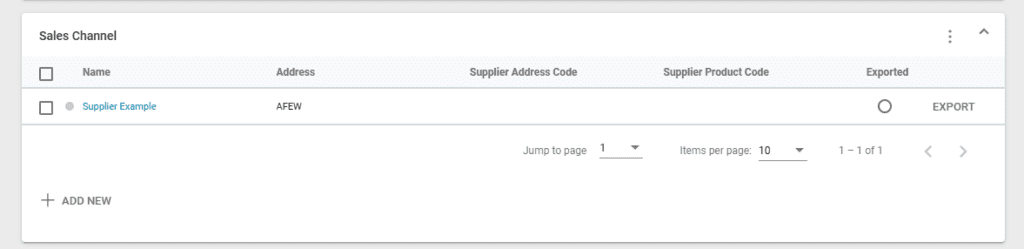
Victoury vous offre la possibilité de posséder un canal de vente, qui est un autre locataire Victoury lié à votre environnement.
Cette fonctionnalité offre la possibilité d'exporter des produits de votre environnement vers un autre. Pour plus d'informations et de configuration, veuillez contacter notre équipe.