Pour créer un type de produit forfait, vous pouvez ajouter un nouveau produit (voir l'article Produits - ajouter un produit ) et cocher l'option « Est un forfait ». Vous pouvez également modifier un produit existant et le transformer ultérieurement en produit forfait.
Pour créer le prix de votre forfait, vous pouvez procéder de deux manières différentes :
Définir un prix pour le produit forfait principal et ajouter des suppléments sans cocher « Inclure dans le total ».
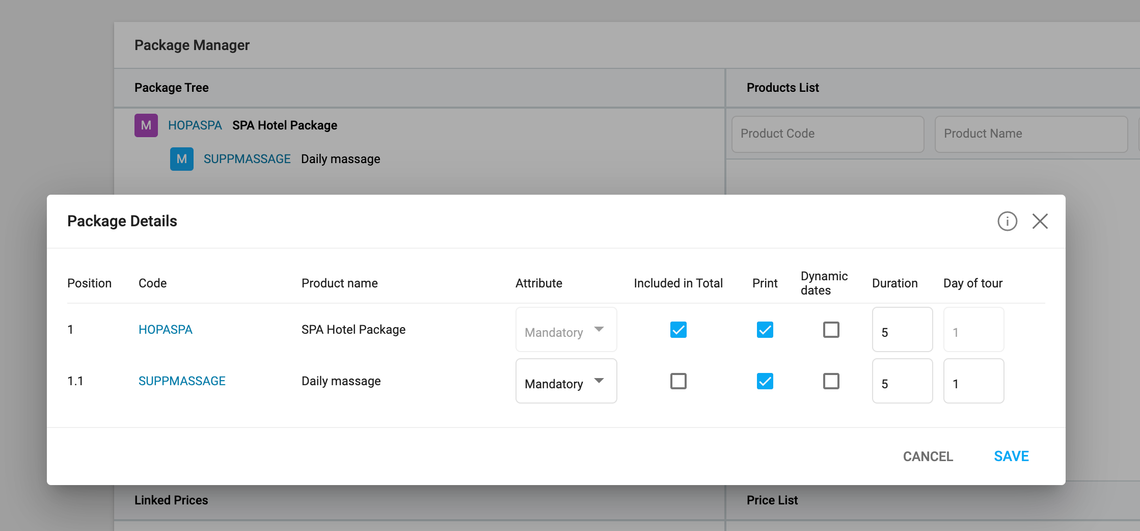
Exemple : si le prix de votre forfait est de 1000 EUR, ne cochez pas « Inclus dans le total » pour les prix des suppléments (dans l'exemple ci-dessus, le supplément est Massage quotidien).
Lorsque le produit est réservé, le prix facturé sera celui du forfait, soit 1000 EUR dans ce cas, car le système n'ajoutera pas le prix du supplément Massage quotidien au total.
Définir le prix du produit forfait principal à zéro et ajouter des suppléments dont les prix constitueront le prix final du forfait.
Cela implique de cocher « Inclus dans le total » pour les prix qui constitueront le prix final du forfait.
Pour ajouter un prix à votre produit de type forfait, consultez l'article Ajouter un prix à un produit et n'oubliez pas de cocher la case « Frais ponctuels » afin que le prix ne soit appliqué qu'une seule fois pour toute la durée du produit.
Le gestionnaire de forfaits
L'onglet du gestionnaire de forfaits est divisé en quatre sections :
coin supérieur gauche : l'arborescence du forfait où vous pouvez voir quels produits sont ajoutés en tant que suppléments
coin supérieur droit : recherche de produits à ajouter en tant que suppléments
coin inférieur droit : les prix sur le point d'être liés aux suppléments sélectionnés
coin inférieur gauche : les prix déjà liés aux suppléments
Pour ajouter un produit en tant que supplément, recherchez le produit dans le champ Liste des produits, puis faites-le glisser et déposez-le dans la zone Arborescence du forfait jusqu'à ce qu'il soit correctement positionné.
Si vous devez modifier ou supprimer un supplément de l'arborescence du forfait, sélectionnez le produit et cliquez sur le symbole de modification ou de suppression.
Modifier les détails du forfait
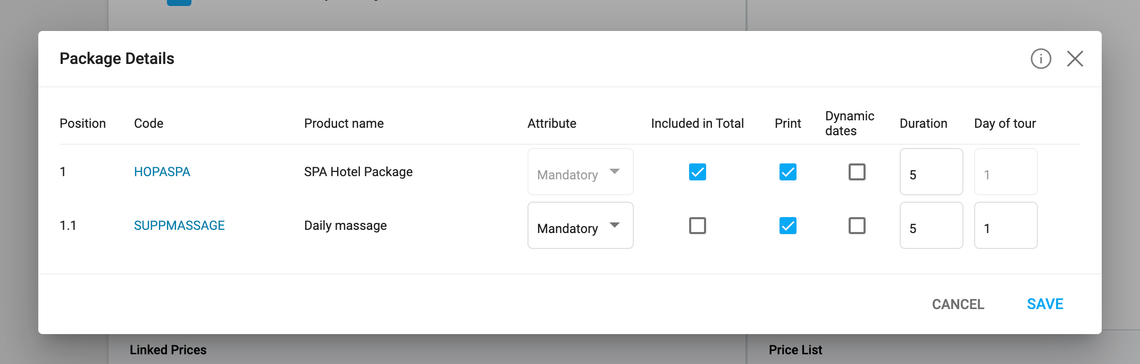
Types d'attribut
Obligatoire - le produit sera chargé en tant qu'arrangement.
Facultatif - Le produit sera chargé en tant qu'arrangement uniquement s'il est sélectionné lors du processus de réservation ou lors de la modification d'une réservation existante.
Obligatoire-facultatif - Le produit sera chargé en tant qu'arrangement même s'il n'est pas sélectionné par le client lors du processus de réservation ou lors de la modification d'une réservation existante.
Achat - Pour ce produit, aucun arrangement ne sera créé. Il est utilisé uniquement pour calculer le prix de vente du forfait dans la feuille de calcul et pour être chargé dans les commandes fournisseurs si le forfait est réservé.
Info - Aucun arrangement n'est créé pour ce produit. Il est utilisé uniquement comme produit d'information, enregistré uniquement dans le cas d'un dossier d'itinéraire (lorsqu'un voyage est lié à un dossier).
Inclus dans le total
Cochez cette case si vous souhaitez que le prix du supplément de votre forfait soit ajouté au total du prix du forfait. Pour le produit forfait principal et les suppléments cochés comme « Inclus dans le total », le prix sera calculé et ajouté au total dans le prix du dossier.
Imprimer
Cochez cette case si vous souhaitez qu'un supplément soit affiché dans le dossier et imprimé sur différents modèles.
Dates dynamiques
Cette case fonctionne conjointement avec les champs « Durée » et « Jour du circuit ». Elle offre la possibilité de configurer des forfaits sans imposer le « Jour du circuit » et avec une durée dynamique. Si une durée dynamique est définie pour la racine du forfait, les champs « Jour du circuit » sont désactivés, car l'opérateur contrôlera les dates aussi bien pour la racine du forfait que pour les suppléments.
Dans le flux de réservation, lors du chargement de la structure du forfait, le système définit automatiquement la durée dynamique de la racine du forfait et des suppléments sur la période recherchée, avec la possibilité de modifier manuellement ces dates pour toute autre date si des prix de suppléments sont disponibles pour cette période. Si aucun prix de supplément ne couvre la période sélectionnée, un avertissement s'affiche.
De plus, pour la racine du forfait et les suppléments marqués comme dynamiques, un sélecteur de plage de dates est affiché sous chaque supplément du forfait ou, si une durée a été définie, l'opérateur a la possibilité de définir une date de début, la date de fin étant automatiquement calculée par le système en fonction de la date de début + la durée du supplément.
Lorsqu'un forfait est sélectionné pour être réservé et que le forfait que vous avez sélectionné comporte une logique de dates dynamiques, le système définit automatiquement les dates suivantes :
Pour chaque supplément sans durée définie, la date de début et de fin de la période recherchée.
Pour les suppléments, le système définit la date de début comme la date de début du premier prix disponible et calcule la date de fin en fonction de la durée définie au niveau du supplément.
Les dates sont modifiables par l'opérateur, et le système exécute une logique de validation.
Pour les suppléments sans aucun prix pour la période sélectionnée, le système affiche un message d'erreur et, à l'aide du bouton dédié, supprime de la structure du forfait les suppléments qui n'ont pas de prix.
Le système affiche des avertissements ou des erreurs dans les cas suivants :
Aucun prix n'a été trouvé pour un supplément dans la période calculée ou sélectionnée.
La quantité minimale de réservation ne correspond pas à la durée calculée ou définie, car elle est inférieure à ce qui est défini comme quantité minimale de réservation.
Durée
Ajoutez la durée du supplément dans ce champ. Par exemple, si vous avez un forfait de 3 jours, l'hébergement peut être appliqué pour les 3 jours.
Jour du circuit
Ajoutez le numéro du jour du circuit auquel vous souhaitez que le supplément soit ajouté au forfait. Si « Dates dynamiques » est défini, ce champ est désactivé.
Prix
Pour lier un prix à un produit, cliquez sur le nom du produit dans l'arborescence du forfait et faites glisser et déposez le prix de l'onglet « Liste des prix » vers l'onglet « Prix liés ».
Si vous souhaitez supprimer un prix lié, cliquez sur le symbole « X » pour le supprimer.
S'il n'y a aucun prix lié pour les suppléments, lors du flux de réservation, le système recherchera les prix du supplément disponibles dans la période recherchée et l'opérateur pourra en sélectionner un si plusieurs sont trouvés.
Ajouter des produits alternatifs
- Alternatif : Un produit remplacera le produit supplément s'il y est lié. Cela se produira lors du processus de réservation ou lors de la modification des arrangements d'un dossier.
- Un produit alternatif peut être ajouté à tout supplément de produit qui n'est pas un produit forfait principal, et dont l'attribut est obligatoire ou facultatif. Un supplément de produit peut avoir plusieurs produits alternatifs, et il a les mêmes définitions que le supplément de produit auquel il est lié.
- Seuls les suppléments obligatoires (à l'exception du produit forfait principal - même s'il est ajouté comme sous-forfait dans un forfait) et facultatifs peuvent avoir des produits alternatifs qui leur sont liés.
- L'ajout d'un produit alternatif pour un produit forfait principal ajouté à l'intérieur d'un autre forfait n'est pas autorisé.
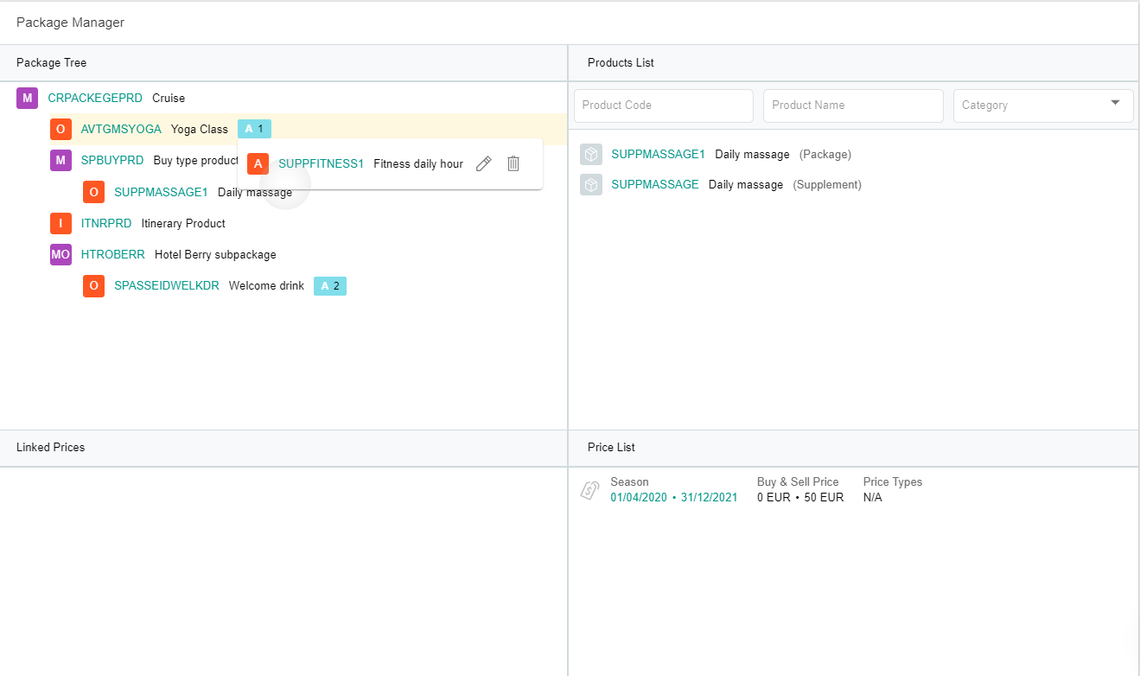
Pour ajouter un produit alternatif, recherchez-le dans la Liste des produits du gestionnaire de forfaits et faites-le glisser et déposez-le sur le produit auquel l'alternative appartient.
L'alternative est marquée d'un « A » et en couleur bleue :
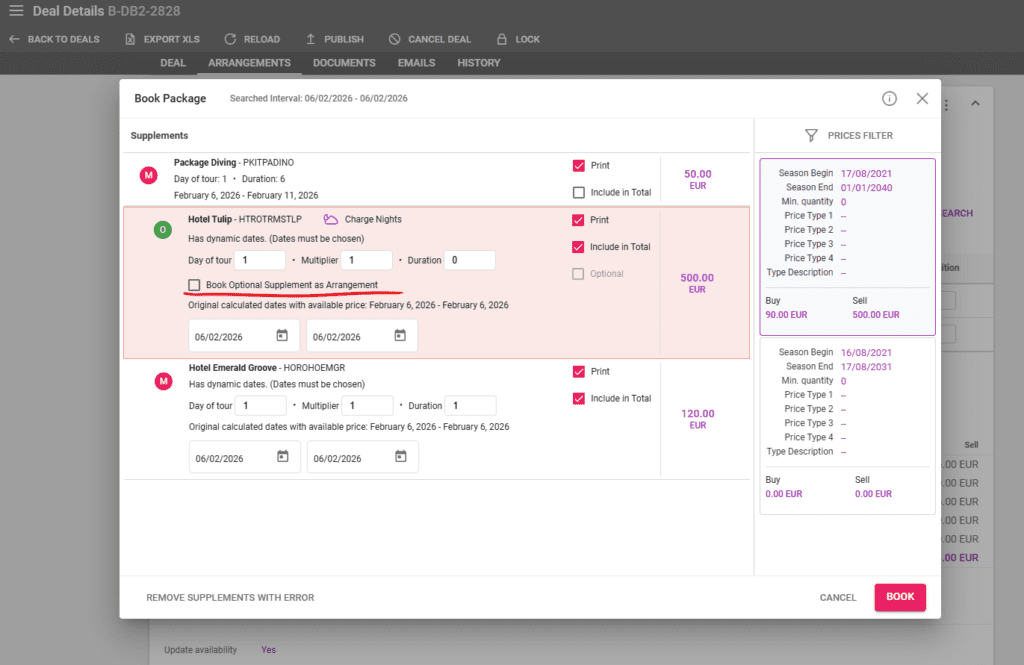
Case à cocher pour définir un arrangement comme facultatif lors de la réservation d'un forfait
Une case à cocher est disponible dans la fenêtre de réservation du forfait pour les suppléments facultatifs. Cette option est définie sur faux par défaut. Si la case est cochée, le supplément du forfait sera réservé comme facultatif. Cette case n'apparaît que dans le cas de suppléments définis comme facultatifs dans le gestionnaire de forfaits.
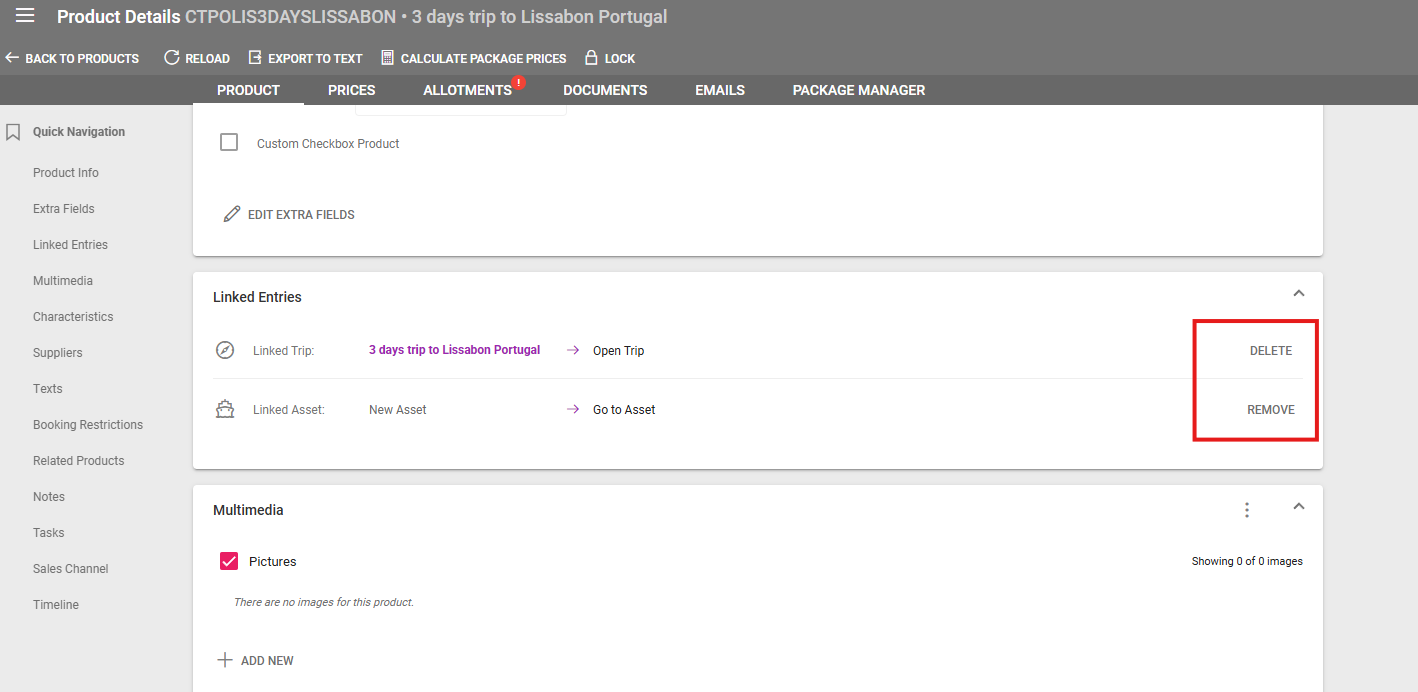
Créer et supprimer un trip depuis le Package Manager
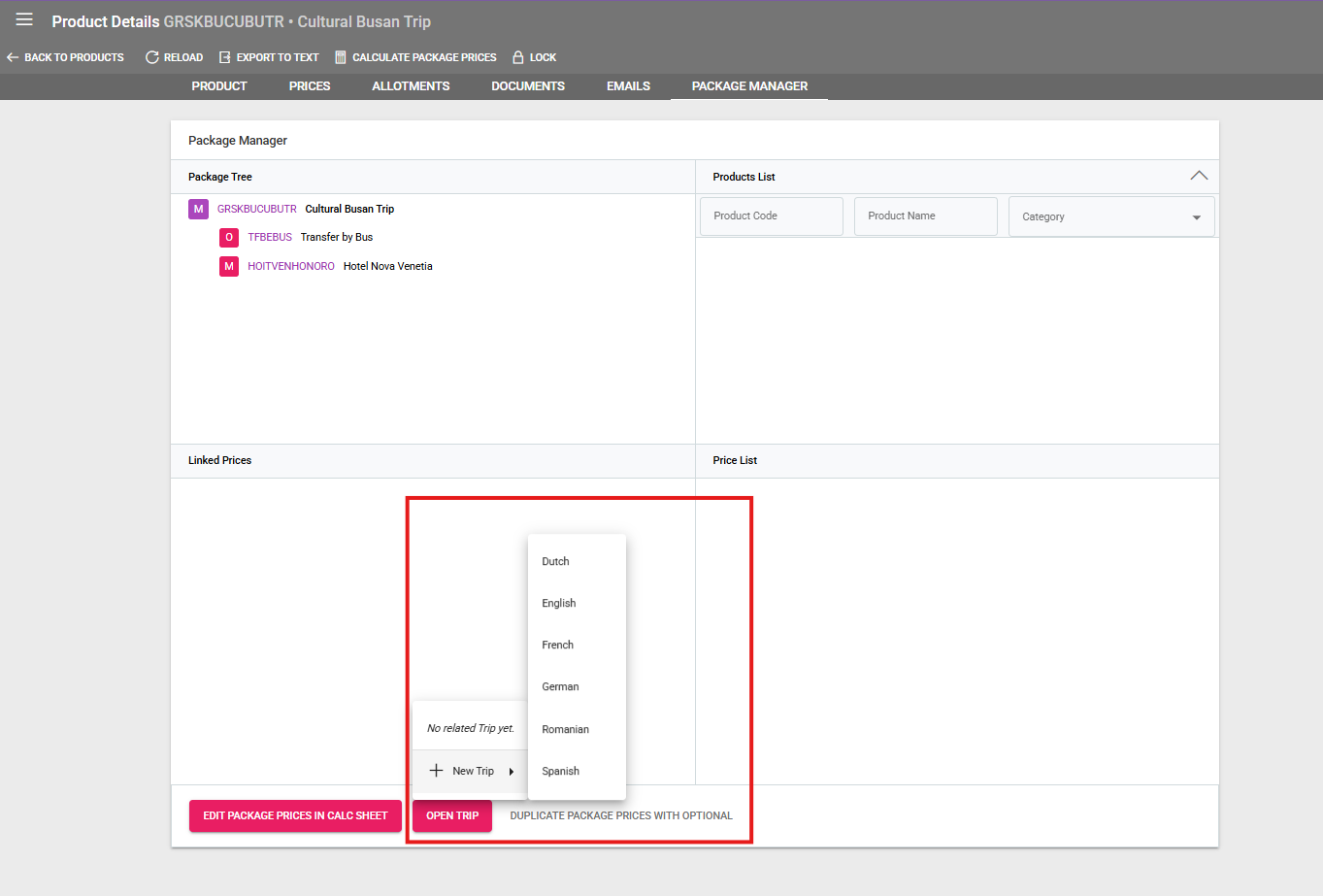
Un trip peut être créé depuis le Package Manager à partir de la structure du forfait.
Si aucun trip n'est lié au forfait, cliquer sur le bouton « Open Trip » propose une sélection de la langue du trip avant sa création.
Une fois le trip créé, cliquer sur le bouton « Open Trip » affiche le nom du trip. Cliquer sur le nom du trip ouvre le Trip Designer avec ce trip.
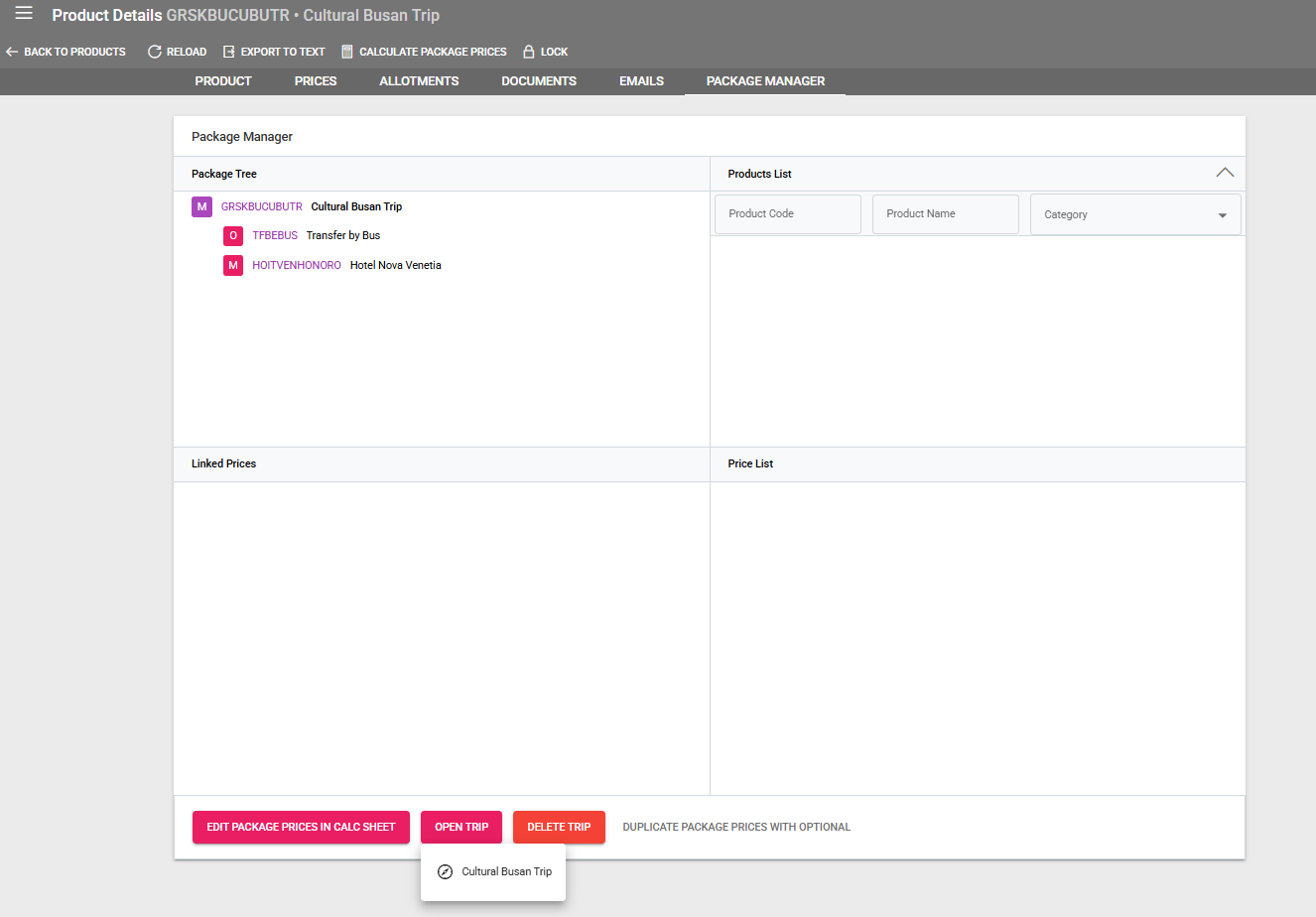
Un trip peut également être consulté ou supprimé dans la section Product Details / Linked Trips. Cliquer sur le bouton « Delete Trip » dans le Package Manager ou dans les Linked Entries supprime complètement le trip du système.