
Création d'un produit de voyage
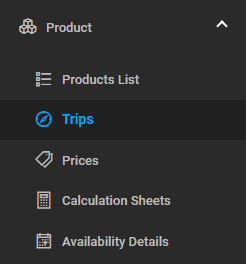
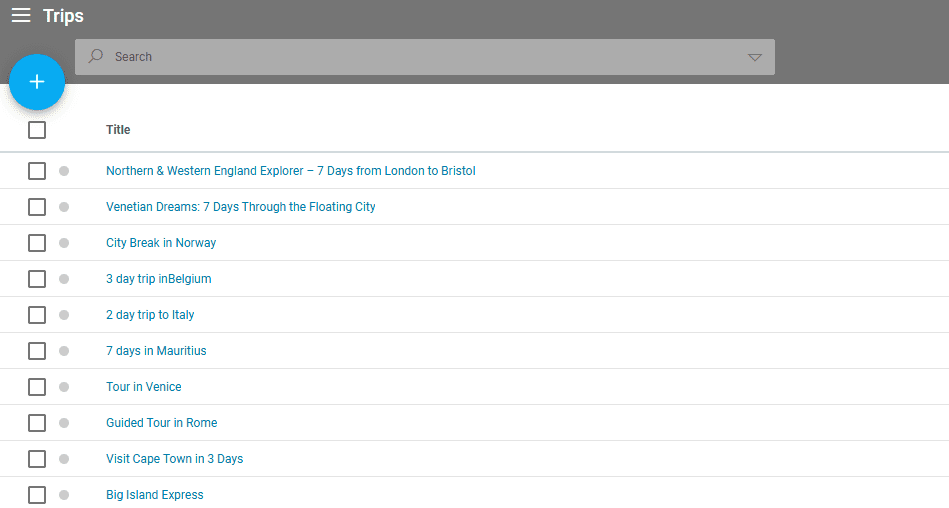
Pour ajouter un produit de voyage, accédez à Product/Trips via le menu de gauche et cliquez sur le symbole +.
Dans la fenêtre qui s'ouvre, définissez les paramètres de base de votre voyage.
- Trip Title
- Product Code
- Country/Area
- Category
- Type - Arrangement, Itinerary ou les deux.
- Currency
- Languages
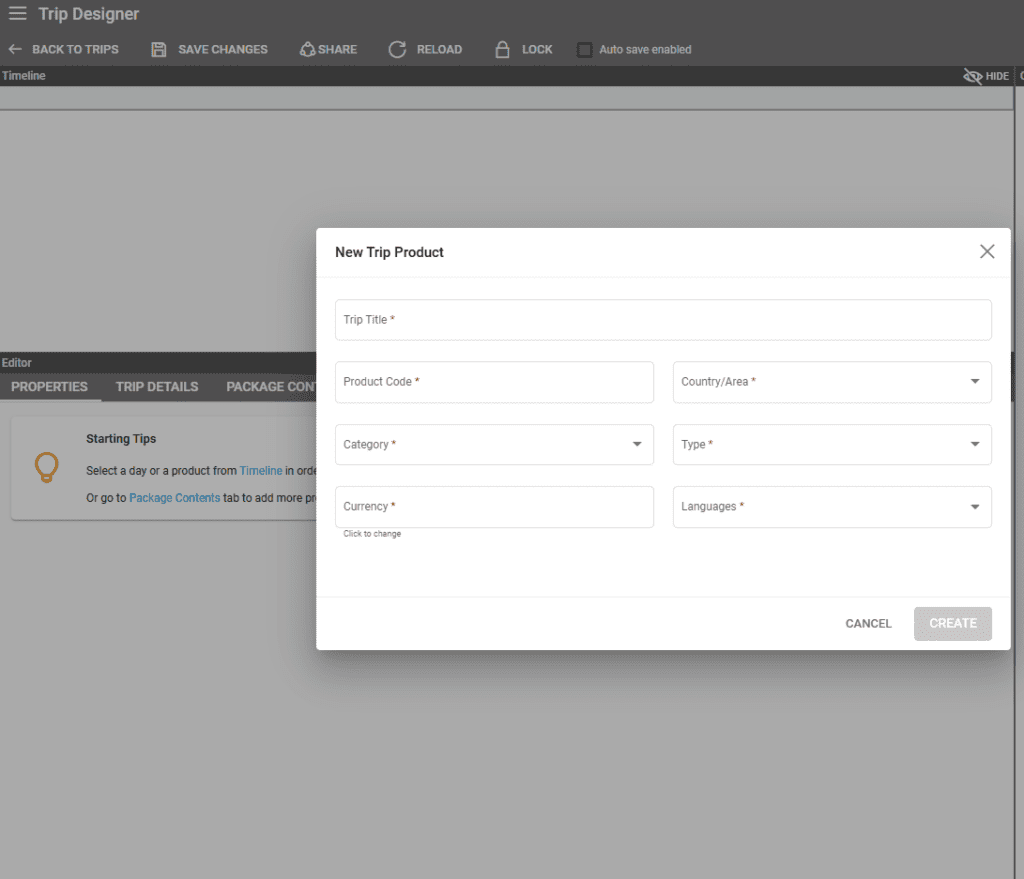
Après avoir rempli tous les champs, cliquez sur CREATE pour finaliser la création de votre produit de voyage. Ce produit de voyage apparaîtra automatiquement dans la liste des produits avec le même code, faisant ainsi du voyage un produit à part entière. Les produits associés à des voyages affichent une icône de voyage dans la liste des produits.

Création d'un voyage lié à un produit
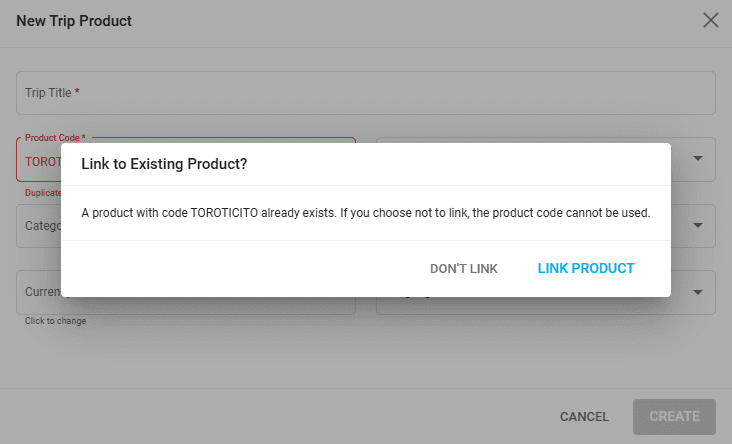
Pour créer un voyage à partir d'un produit existant dans la liste des produits, utilisez le code de ce produit. Le système vous invitera à confirmer si vous souhaitez lier le Trip Product au produit existant. Cliquez sur Link Product si vous souhaitez utiliser le produit existant.
Principales sections de l'outil Trip Designer
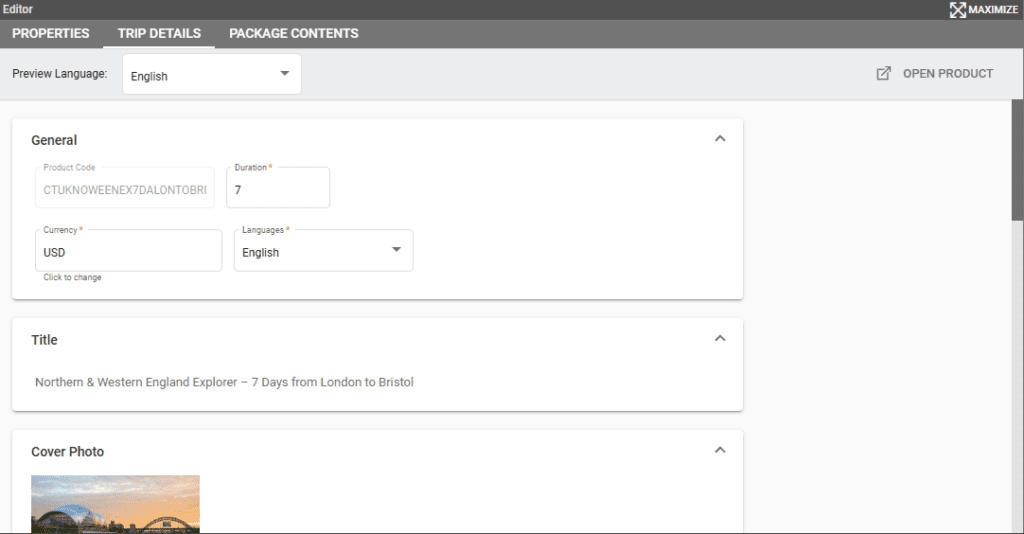
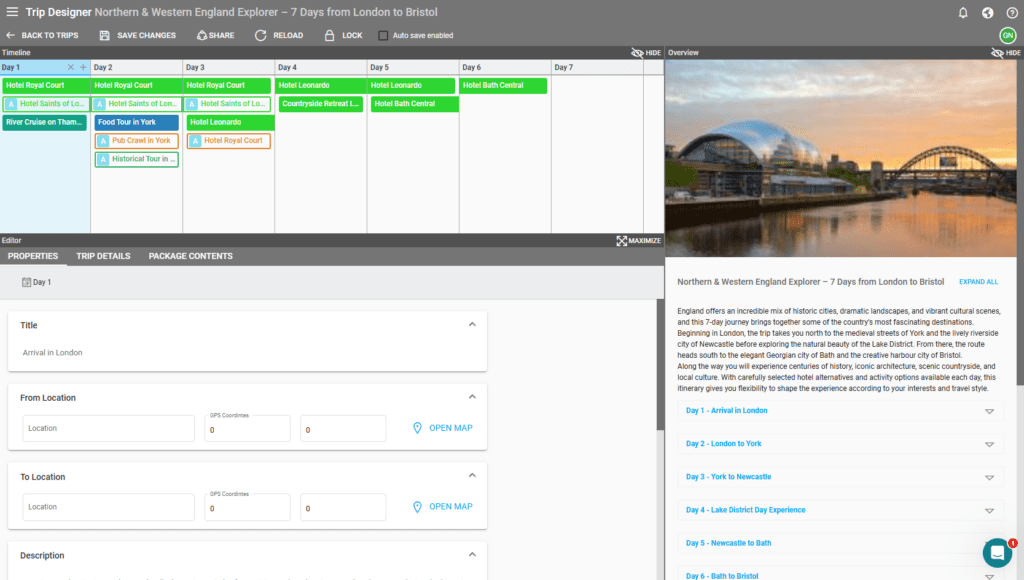
1. Timeline
Affiche l'itinéraire, y compris les produits prévus pour chaque jour.
De nouveaux jours peuvent être ajoutés en survolant un jour existant et en cliquant sur le bouton +. Un jour peut être supprimé en cliquant sur le bouton X, après quoi une fenêtre de confirmation s'affiche.
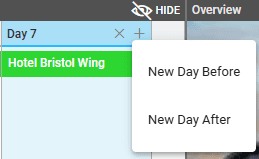
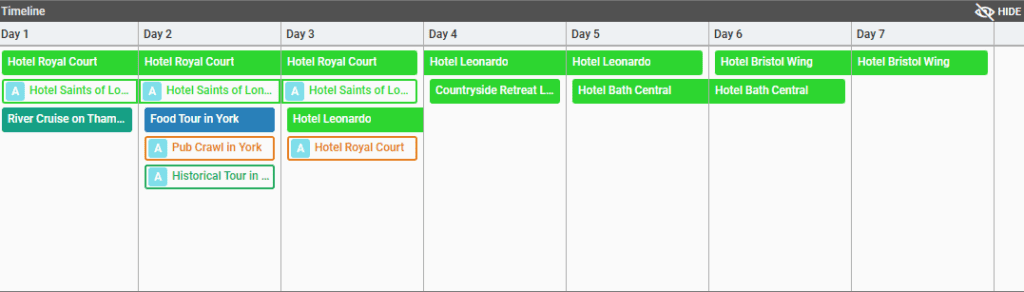
Les jours se sélectionnent en cliquant sur l'en-tête « Day X » et apparaissent surlignés en bleu une fois sélectionnés.
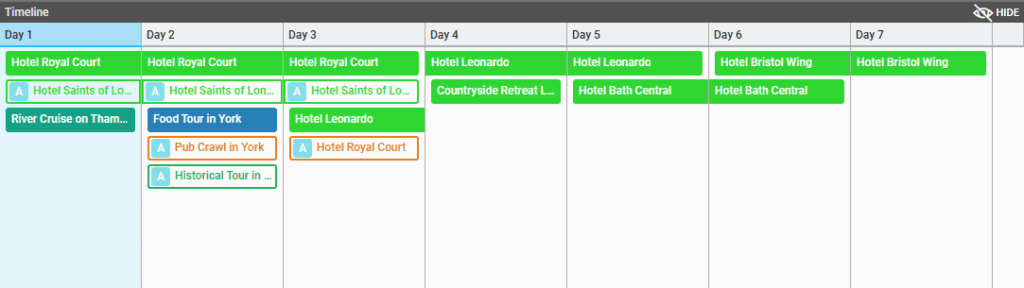
Les produits se sélectionnent en cliquant sur leur ligne dans la timeline. Leur onglet Properties s'ouvre immédiatement après. Les produits Alternative comportent un A avant leur nom et leur section dans la timeline est seulement encadrée.
2. Editor
- Permet de modifier les PROPERTIES de chaque jour (titre, position GPS, descriptions, images) une fois le jour sélectionné.
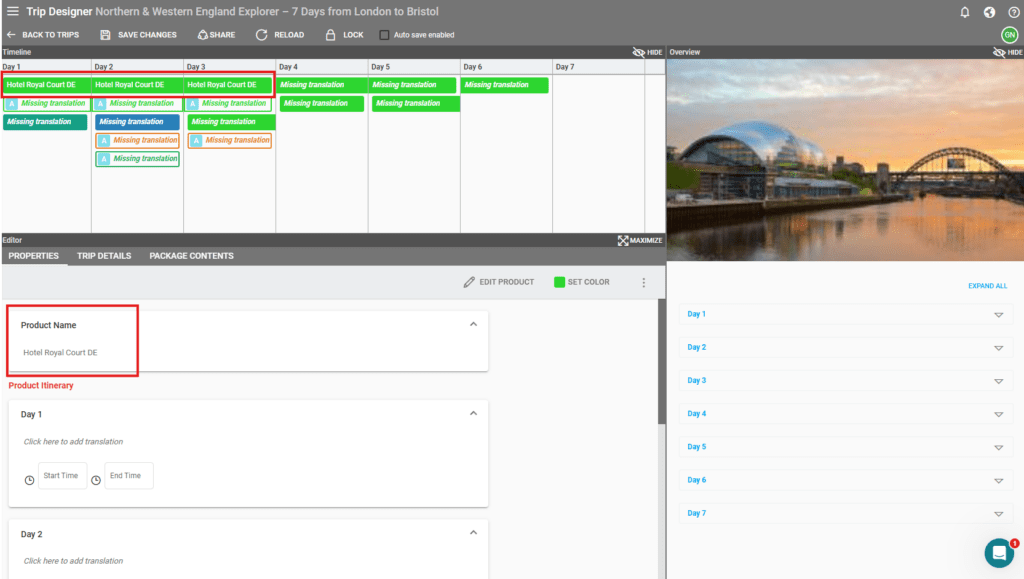
- Permet de modifier séparément les PROPERTIES de chaque produit (nom du produit, itinéraire du produit avec les descriptions de chaque jour, images et description générale) une fois celui-ci sélectionné.
- Facilite la modification des TRIP DETAILS (titre, photo de couverture, texte d'introduction/de conclusion, services inclus/non inclus).
- Présente les PACKAGE CONTENTS (la structure du voyage, y compris toutes les options supplémentaires).
3. Overview
Offre une vue récapitulative de votre plan jour par jour après avoir saisi tous les détails et produits de votre voyage. Tous les jours peuvent être développés en cliquant sur le bouton « Expand all » et refermés en cliquant sur le bouton « Close all ».
Section Editor - Trip Details
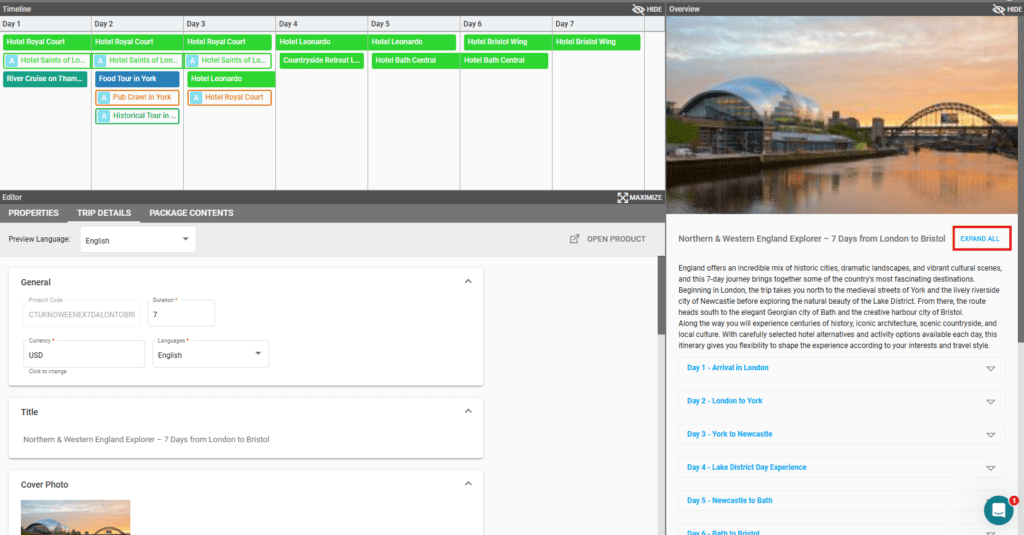
https://youtu.be/Hx-j-saKmr4- Preview Language - Affiche les détails du voyage dans la langue sélectionnée, prenant en charge plusieurs langues de traduction pour les produits et les jours.
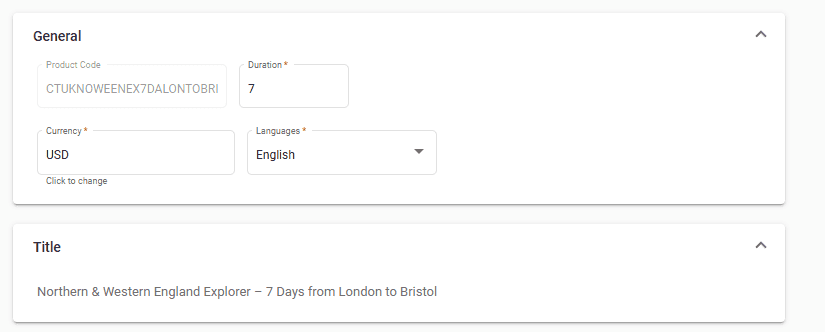
- Product Code - Ce champ n'est pas modifiable.
- Duration - Ajustez le nombre de jours du voyage (initialement défini sur un jour).
- Currency - Définissez la devise.
- Languages - Incluez toutes les langues pour les textes traduits du voyage.
- Title - Prend en charge plusieurs langues.
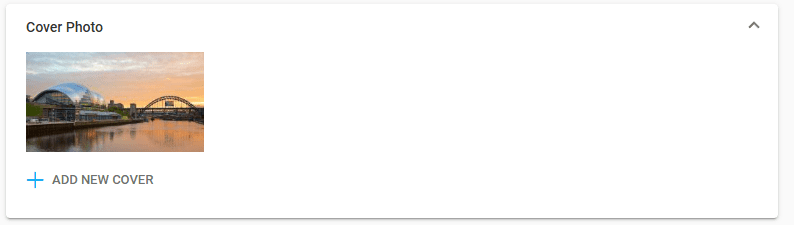
- Cover Photo - La principale représentation visuelle du voyage pour le partage de lien ou sur les modèles/sites web.
- Translated Texts : Intro, Outro, Included, Not Included - Textes destinés à divers usages (liens de partage, PDF, deals d'itinéraire, etc.)
Pour définir des textes différents dans le voyage, il existe également une option permettant d'utiliser le texte d'un produit :
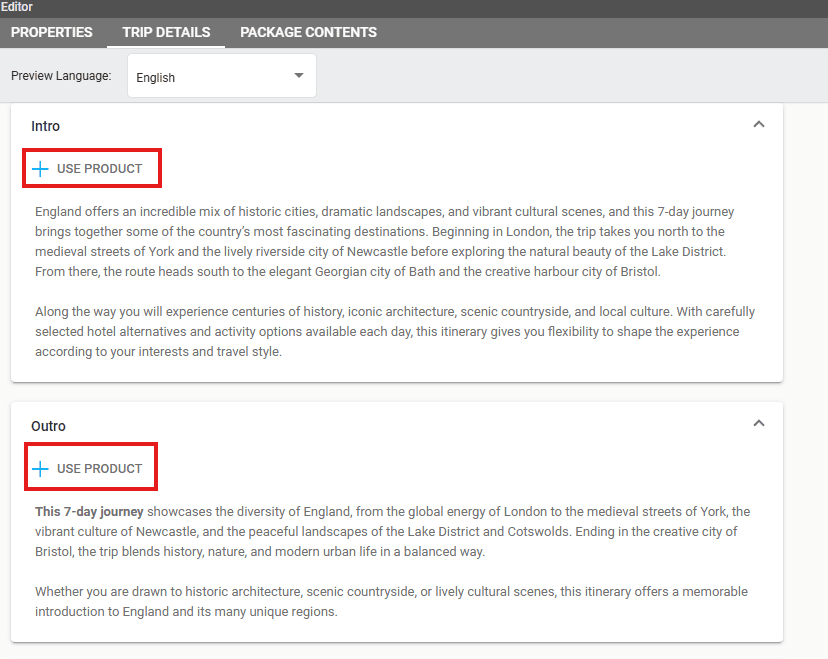
En sélectionnant +USE PRODUCT, vous pouvez rechercher et choisir un produit dont la description sera utilisée comme texte d'introduction avec toutes ses traductions.
Section Editor - Package Contents
https://youtu.be/bVKP1JfhAUUAjout de produits
Pour inclure des produits dans votre voyage, suivez ces étapes :
1 - Identifiez le jour auquel vous souhaitez ajouter un produit en le sélectionnant dans la Timeline. Il sera surligné.
2 - Accédez à PACKAGE CONTENTS dans la section Editor et cliquez sur + ADD NEW. Vous avez deux options :
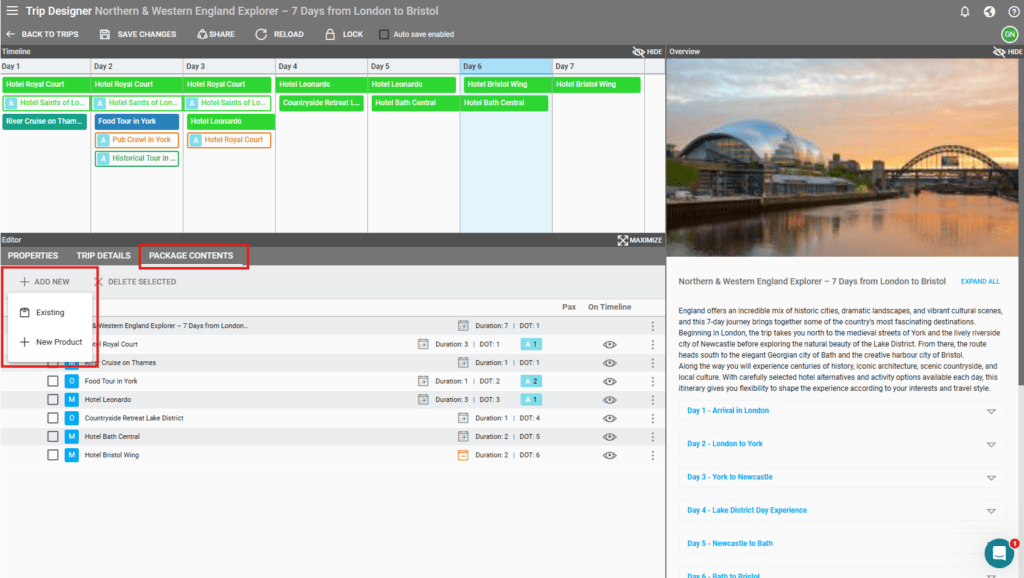
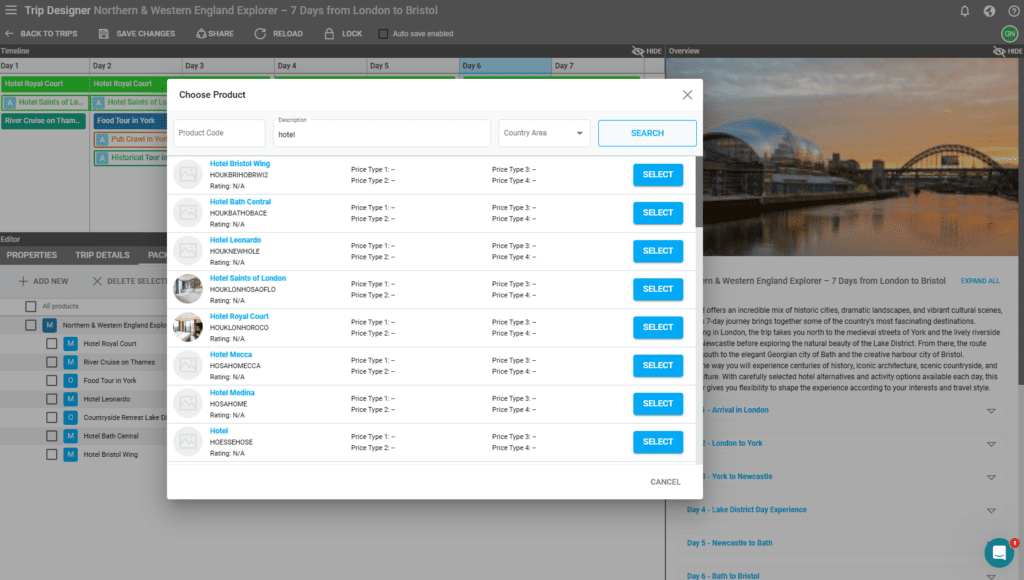
Ajouter un produit existant à partir de la liste des produits en utilisant les fonctions de recherche. Après avoir localisé le produit, cliquez sur SELECT. Cela importe l'image principale et la description du produit dans le Trip Designer. Lors de l'importation d'un produit existant, sa première image principale trouvée (ayant Scope=Main) est importée dans le trip designer, ainsi que sa description.
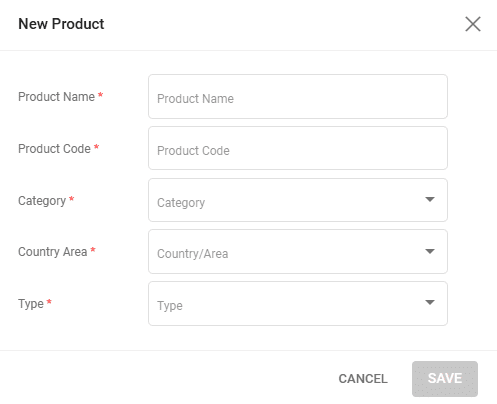
Ajouter un nouveau produit (ce produit nouvellement créé sera ajouté au voyage ainsi que comme nouveau produit dans la liste des produits)
Modification des produits
Après avoir ajouté des produits, vous pouvez gérer leur visibilité sur la timeline à l'aide de l'icône en forme d'œil. Vous pouvez glisser-déposer des produits entre les jours, ou prolonger la durée d'un produit sur plusieurs jours selon vos besoins en faisant glisser l'une des extrémités de sa section. Pour des jours non consécutifs, ajoutez le produit plusieurs fois.
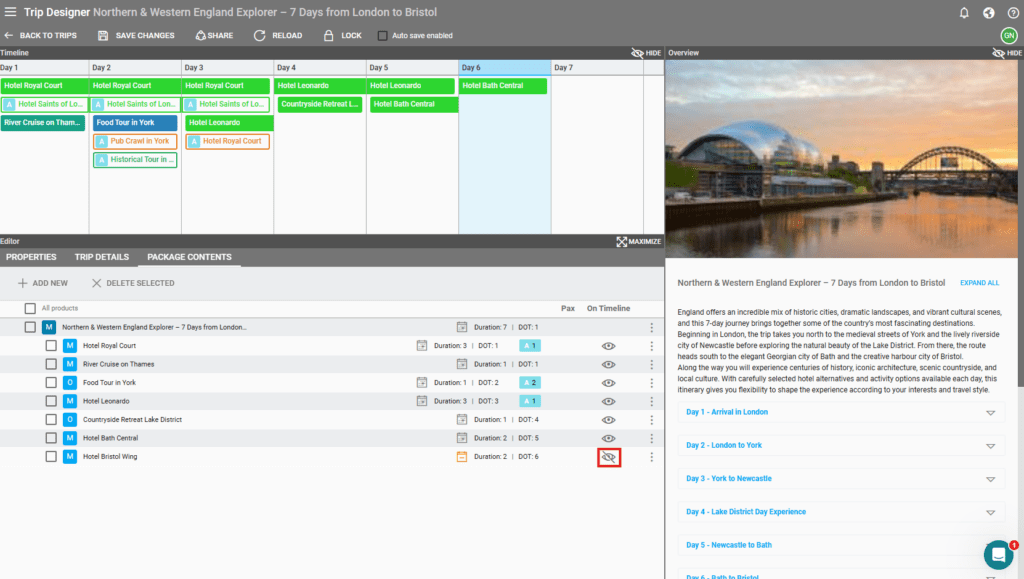
Ce n'est pas un problème si vous avez placé un produit le mauvais jour, car vous avez la possibilité de glisser-déposer des produits d'un jour à l'autre ou de prolonger la durée d'un produit sur plus d'un jour en le faisant glisser pour couvrir le nombre de jours nécessaire.
Si un produit doit être placé sur plus d'un jour mais pas de manière consécutive, vous devez l'ajouter plusieurs fois. Par exemple, si votre produit est placé le jour 3, le jour 5 et le jour 7, vous l'ajouterez trois fois.
Ajout d'images et d'informations aux produits ou aux jours
Pour joindre des images, définir des descriptions pour chaque jour du produit, ou définir une heure de début et de fin, cliquez sur le produit dans la Timeline, puis cliquez sur PROPERTIES dans la section Editor et renseignez toutes les informations dont vous avez besoin. Le nom du produit et les textes sont tous multilingues.
Les champs disponibles pour les jours sont :
- Title of the Day
- From Location
- To Location
- Description
- Multimedia Images
Les champs disponibles pour un produit sont :
- Product Name
- Product Itinerary - avec un champ pour chaque jour où l'heure de début et de fin peut être ajoutée, ainsi qu'une description.
- Multimedia Images
- General Description
Ajout de texte en plusieurs langues
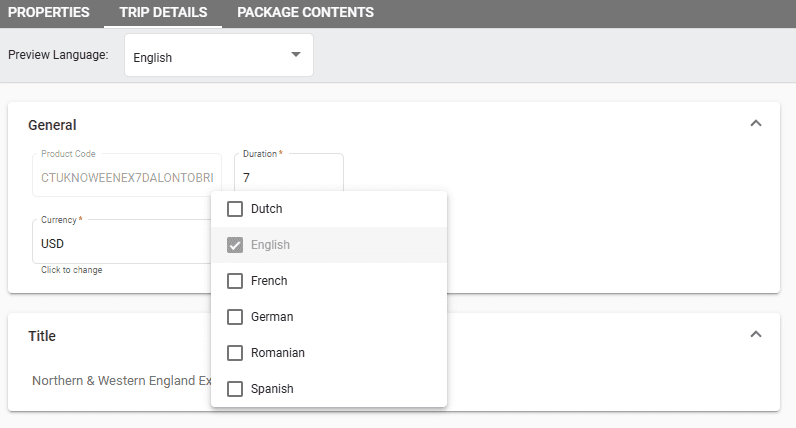
Pour ajouter du texte dans d'autres langues, les langues devront d'abord être sélectionnées dans Trip Details via la liste déroulante « Languages ». Après cela, les langues nouvellement ajoutées pourront être sélectionnées dans la liste déroulante « Preview Language ».
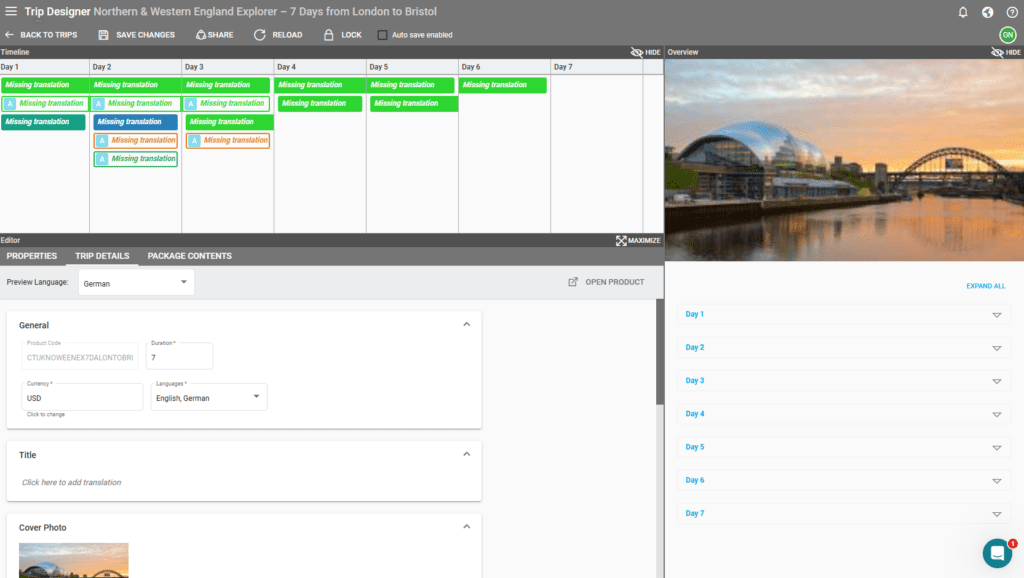
Si le texte n'est pas ajouté dans cette langue, les champs ne disposant pas du texte traduit afficheront « Missing translation ».
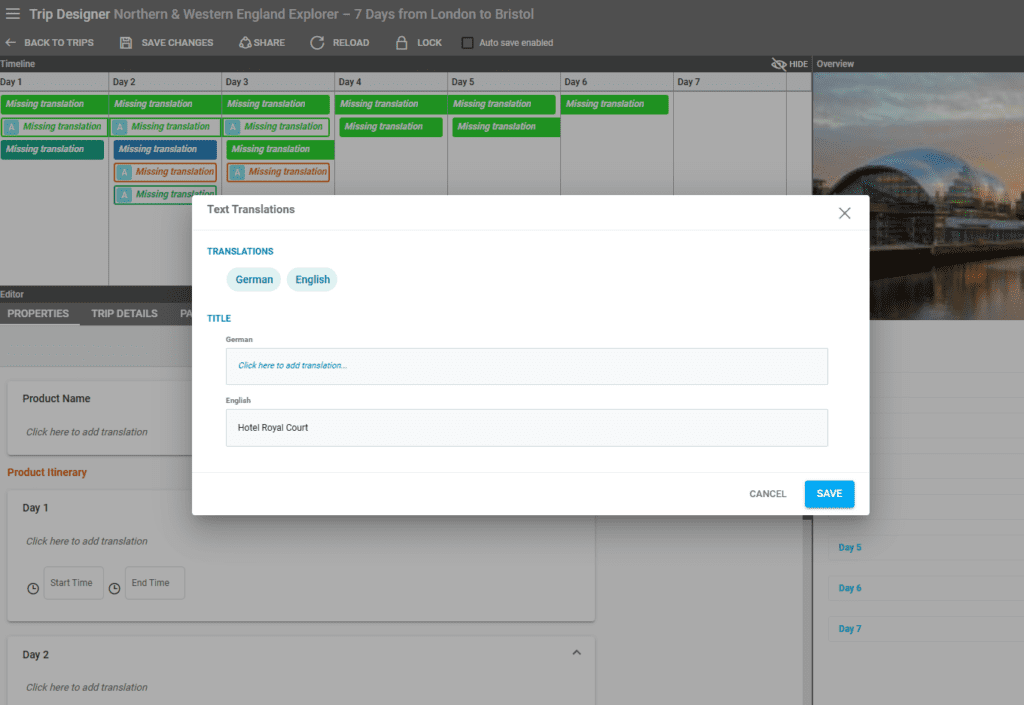
Le texte peut être ajouté en sélectionnant le produit ou le jour concerné et en saisissant le texte dans les champs manquants. Lors de l'ajout du produit au trip designer, le texte multilingue est également utilisé s'il existe au niveau du produit dans Texts.
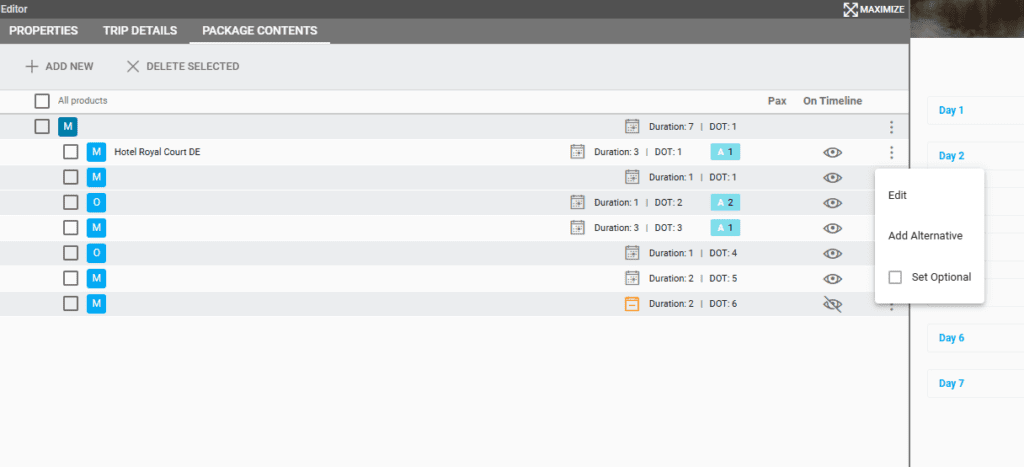
Modifier les Package Contents
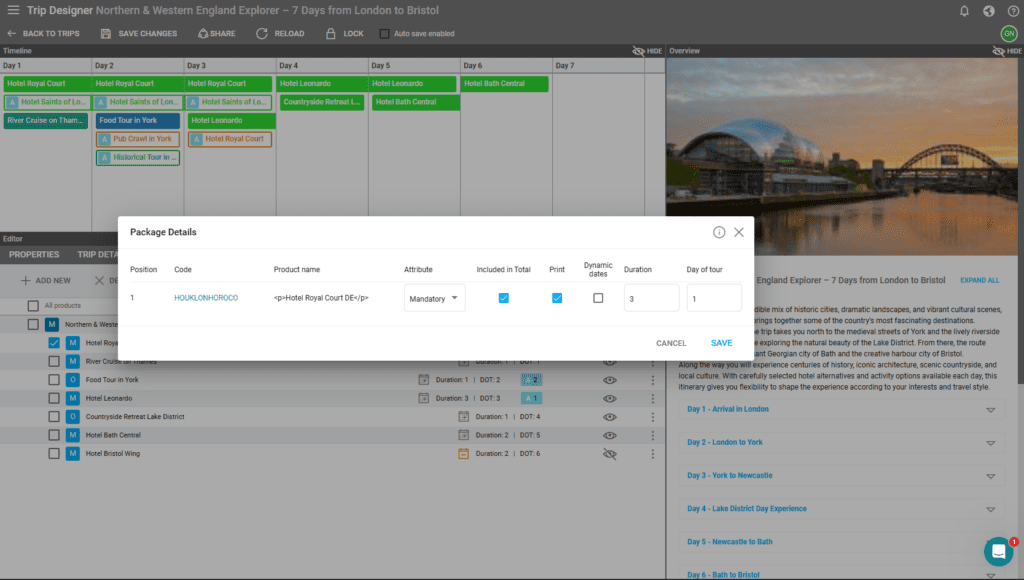
Dans PACKAGE CONTENTS, après avoir ajouté des options, vous pouvez modifier les Package Details. Définissez l'Attribute de chaque produit concernant l'inclusion dans le prix, les options d'impression, la durée et le jour du circuit, élément essentiel pour organiser les réservations.
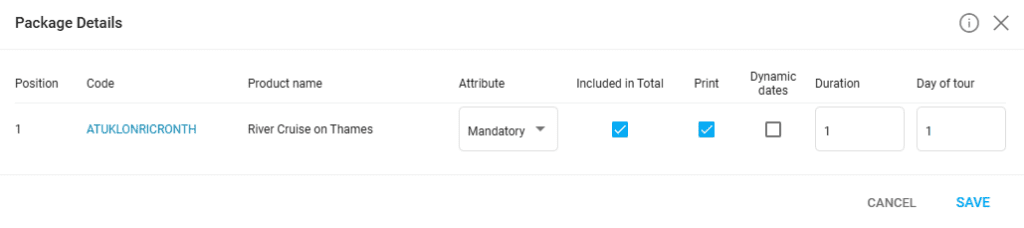
Types d'Attribute pour les produits
Mandatory - Automatiquement inclus dans le package.
Optional - Inclus s'il est sélectionné lors de la réservation ou de la modification de la réservation.
Mandatory-optional - Inclus par défaut, quelle que soit la sélection du client lors de la réservation.
Buy - Ne crée pas d'arrangement ; utilisé pour les calculs de prix et les commandes fournisseurs en cas de réservation.
Info - À titre informatif, ne crée pas d'arrangement ; utilisé dans les deals d'itinéraire.
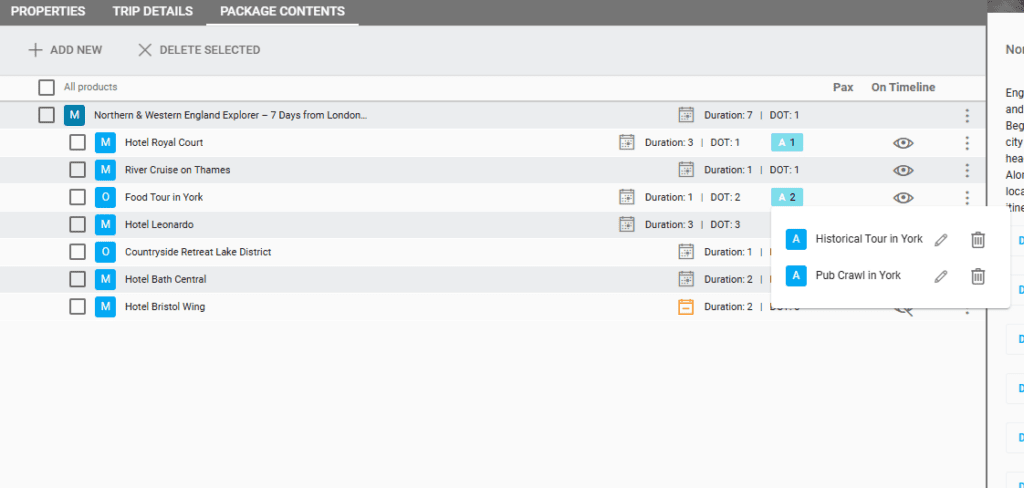
Ajouter des produits Alternative
https://youtu.be/5gFdmITfkMcAlternative - le produit remplacera le produit supplément s'il y est lié - cela se produira lors du processus de réservation ou lors de la modification des arrangements d'un Deal.
Un produit Alternative peut être ajouté à tout supplément de produit qui n'est pas un produit de package principal et dont l'attribut est soit mandatory soit optional. Un supplément de produit peut avoir plus d'un produit alternative et il possède les mêmes définitions que le supplément de produit auquel il est lié.
Seuls les produits supplément mandatory (à l'exception du produit de package principal - même s'il est ajouté en tant que sous-package dans un package) et optional peuvent avoir des produits alternative qui leur sont liés.
L'ajout d'un produit alternative pour le produit de package principal ajouté à l'intérieur d'un autre package n'est pas autorisé.
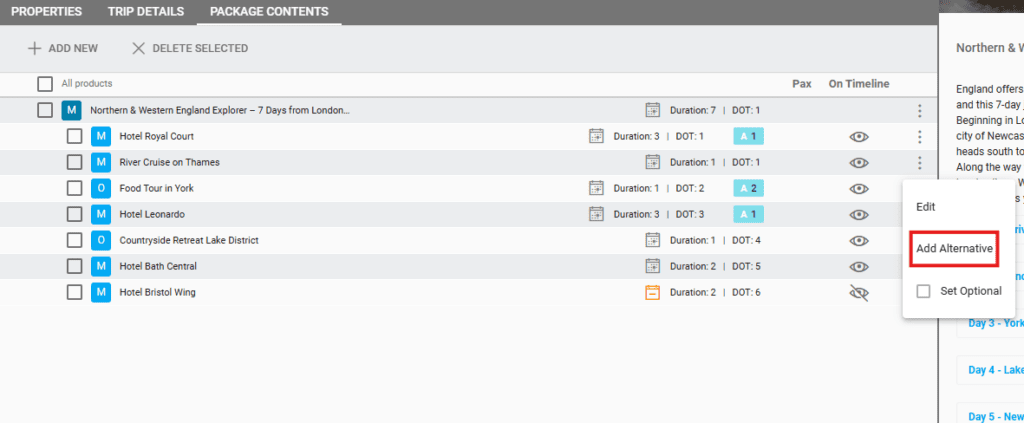
Dans la capture d'écran ci-dessous, nous avons défini des Alternatives pour Food Tour in York.
Ajout de la photo de couverture
Dans la section Editor/TRIP DETAILS, vous pouvez ajouter une photo de couverture pour le voyage à l'aide du bouton +ADD NEW COVER.
Après avoir cliqué sur le bouton +ADD NEW, trois options s'affichent :
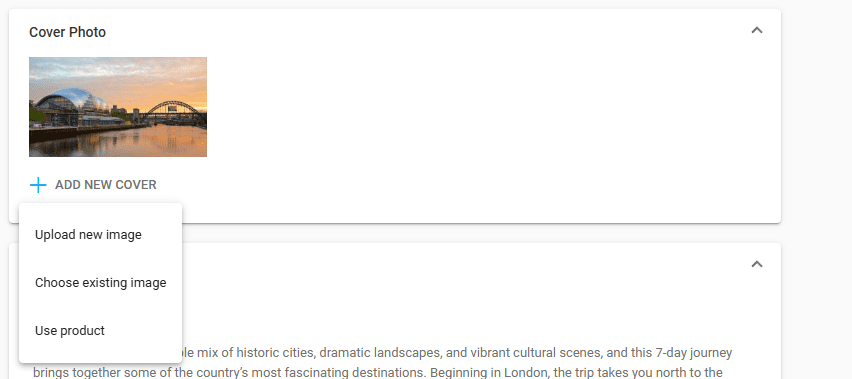
- Charger une nouvelle image - depuis votre serveur/ordinateur
- Choisir une image existante - déjà présente dans la bibliothèque de Victoury
- Use Product - cela signifie que vous avez la possibilité de rechercher et de choisir un produit existant dans la Product List, à partir duquel la première occurrence d'image de type Main est chargée comme image de couverture du voyage
Modifier le plan jour par jour
https://youtu.be/S7RgW6T-2BkLe plan jour par jour est affiché dans la section Overview. Pour le modifier, vous devez apporter les changements pour chaque jour et chaque produit à l'aide des PROPERTIES de la section Editor.
Pour modifier la description d'un jour, sélectionnez le jour approprié dans la Timeline et cliquez sur PROPERTIES. Une fois cela fait, vous pouvez modifier le titre quotidien et la description (multilingue) de votre voyage et ajouter les lieux From/To.
Vous pouvez également modifier tout produit déjà configuré dans votre plan jour par jour, de la même manière expliquée ci-dessus : sélectionnez le produit dans la Timeline et cliquez sur PROPERTIES.
Vous constaterez que si un produit s'étend sur plus d'un jour, les PROPERTIES de la section Editor vous permettent de modifier la description ainsi que l'heure de début et de fin pour chaque jour de la durée du produit ; en d'autres termes, vous définissez ici vos Products Itineraries.
Ces détails sont visibles du côté Overview, où le plan jour par jour est affiché.
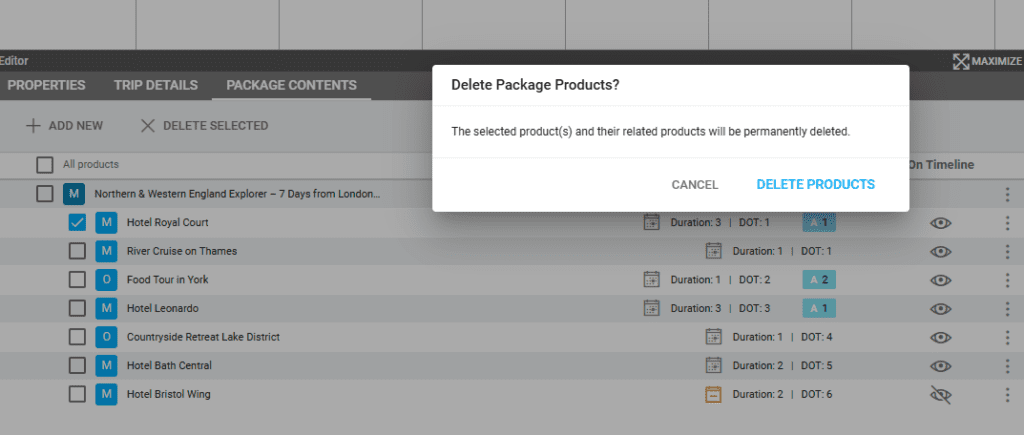
Pour supprimer un produit, dans l'onglet Editor/PACKAGE CONTENTS, cochez le produit et appuyez sur le bouton DELETE.
Modifier les informations du produit
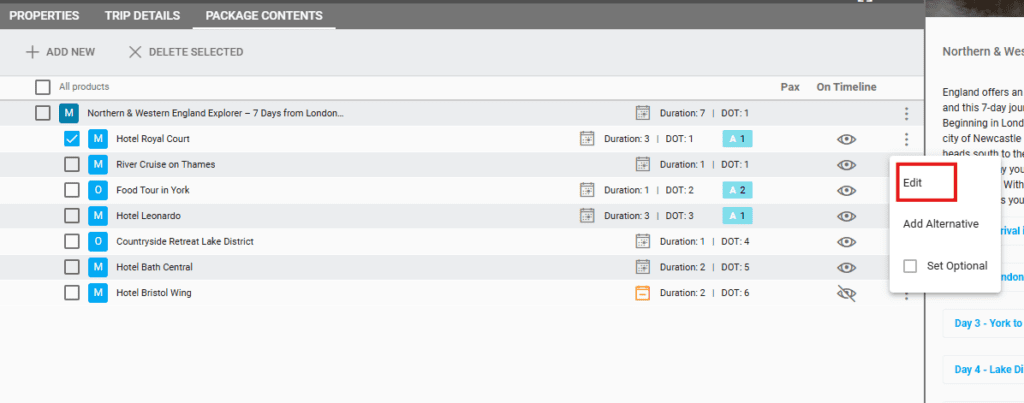
1. Les détails du produit (attribute, included in total, print, duration, day of tour) peuvent être modifiés depuis Editor/PACKAGE CONTENTS. Sélectionnez le produit puis cliquez sur edit, ou double-cliquez dessus pour ouvrir les détails.
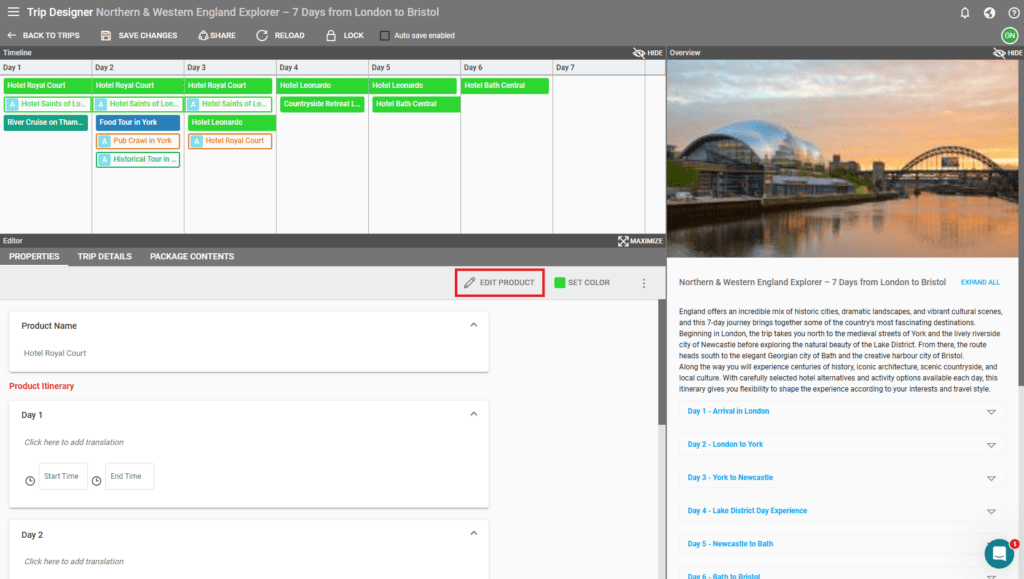
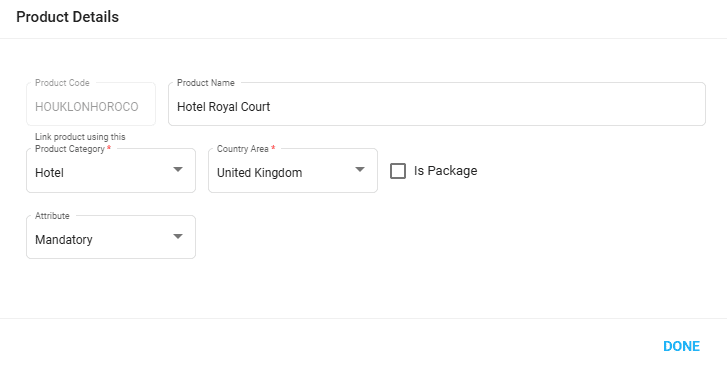
Vous pouvez modifier des informations telles que l'attribut - Mandatory ou Optional, la catégorie du produit, la zone du pays, etc. en cliquant sur le nom du produit dans la timeline, puis en cliquant sur EDIT PRODUCT :
2. Le Product Itinerary (descriptions journalières du produit) peut être modifié depuis la section Editor/PROPERTIES en sélectionnant le produit dans la Timeline puis en cliquant sur PROPERTIES.
Partager un voyage
https://youtu.be/KE2M3QshukIIl existe deux façons de partager un voyage à l'aide du bouton de partage du menu principal en haut : télécharger un pdf ou envoyer un lien partageable.
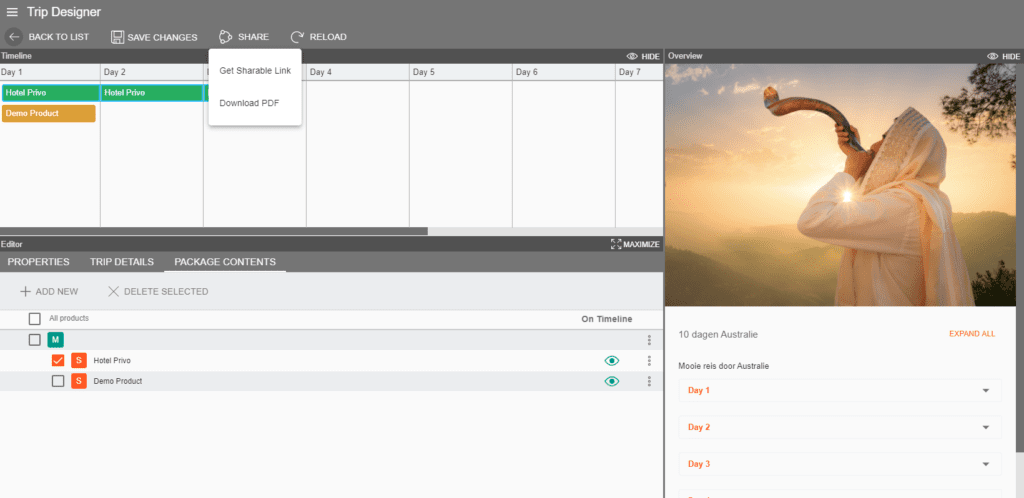
Partager un voyage via un lien partageable
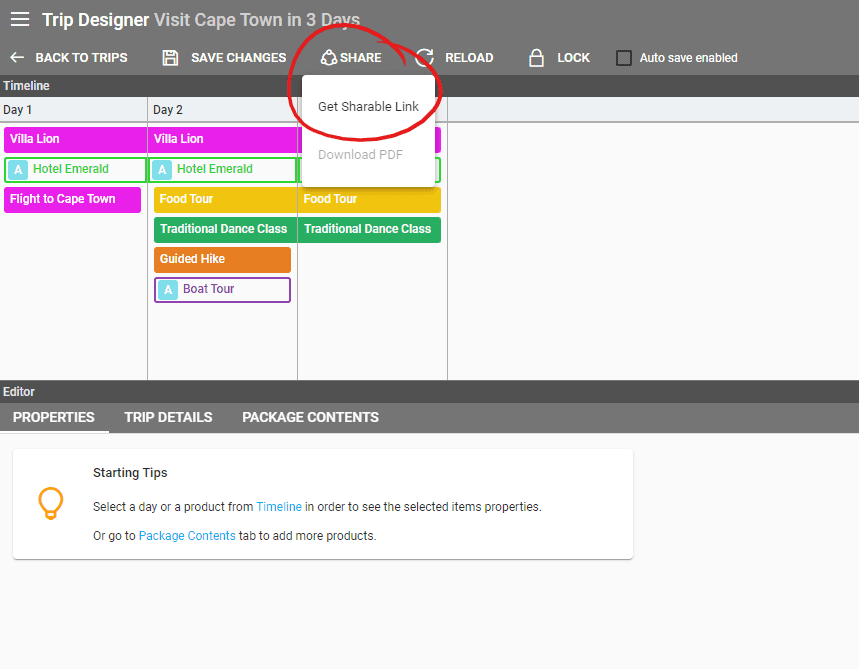
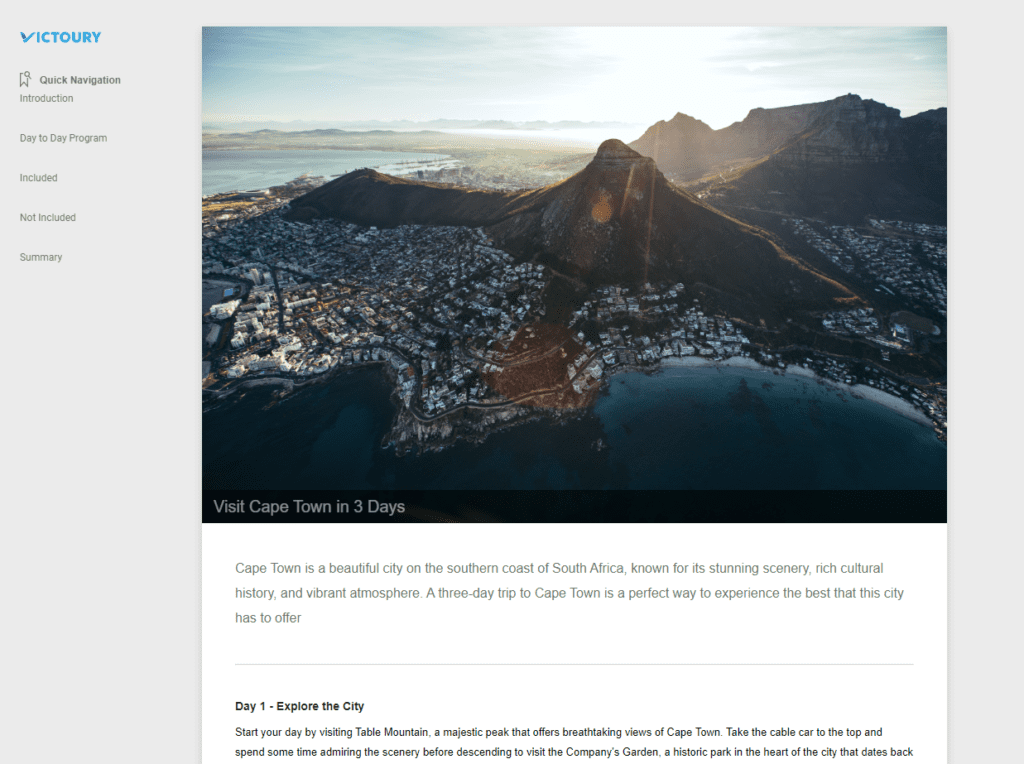
Victoury permet aux utilisateurs de partager les voyages créés dans le Trip Designer via un site web en direct qui se met automatiquement à jour avec les détails du voyage. Pour obtenir ce lien, cliquez sur « Share » dans le menu supérieur du Trip Designer et sélectionnez « Get Shareable Link ». Collez le lien dans un autre onglet et vous pourrez voir le plan du voyage avec le design standard de Victoury.
Le design peut être personnalisé à la demande pour chaque marque que vous possédez, vous permettant d'avoir des designs différents selon votre marque. Pour personnaliser votre design, veuillez contacter votre représentant Victoury afin qu'il puisse vous guider tout au long de ce processus et collaborer avec notre équipe de développement.
OBSERVATION
Tous les produits supplément ajoutés dans le trip designer construisent un produit à structure de package.
Partager un voyage via un PDF
Lors de la réservation d'un produit de voyage dans un deal, un document d'itinéraire de voyage jour par jour est disponible au téléchargement, à la consultation et à l'envoi. Le design peut être personnalisé. Veuillez nous contacter si vous souhaitez apporter des modifications à vos modèles de documents.
Ajouter un voyage lié à un Deal
https://youtu.be/o6EqaK-Rh3ELors de la création d'un Itinerary Deal, un voyage sera rattaché au Deal. Il s'agit du voyage lié au deal - Itinerary Deal.
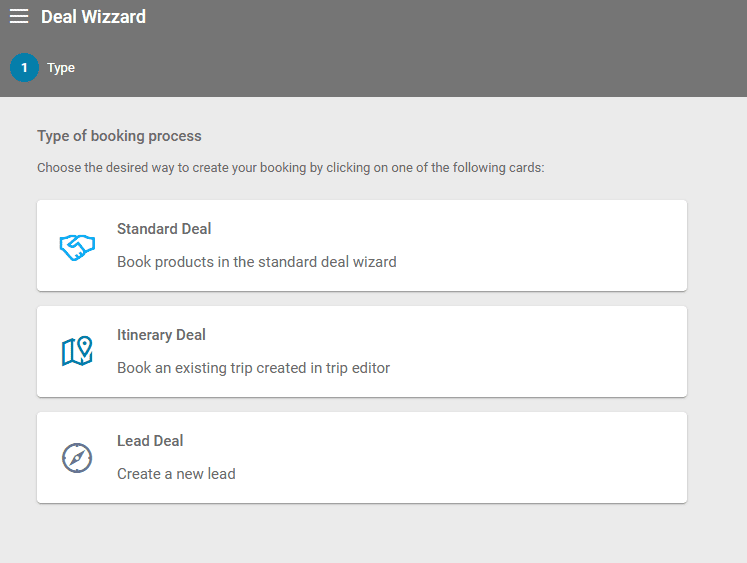
Un tel voyage peut être créé en réservant un voyage déjà conçu dans le Trip designer, et tous les détails associés (images, description, etc.) seront importés dans un nouveau voyage lié uniquement au deal. Ce type de voyage n'est pas accessible depuis la liste des Trips, mais uniquement depuis la liste des Deals. Les deals ayant des voyages réservés affichent l'icône spécifique au voyage.

Lorsque vous créez une réservation et que vous sélectionnez l'option Itinerary Deal, il n'est pas obligatoire de réserver un produit qui possède déjà un voyage dans le trip designer, car le voyage sera créé et construit à partir des arrangements réservés.

La section Editor de ce type de voyage est un peu différente.
Au lieu de PACKAGE CONTENTS, nous avons TRIP CONTENTS et un onglet supplémentaire - TRAVELERS.
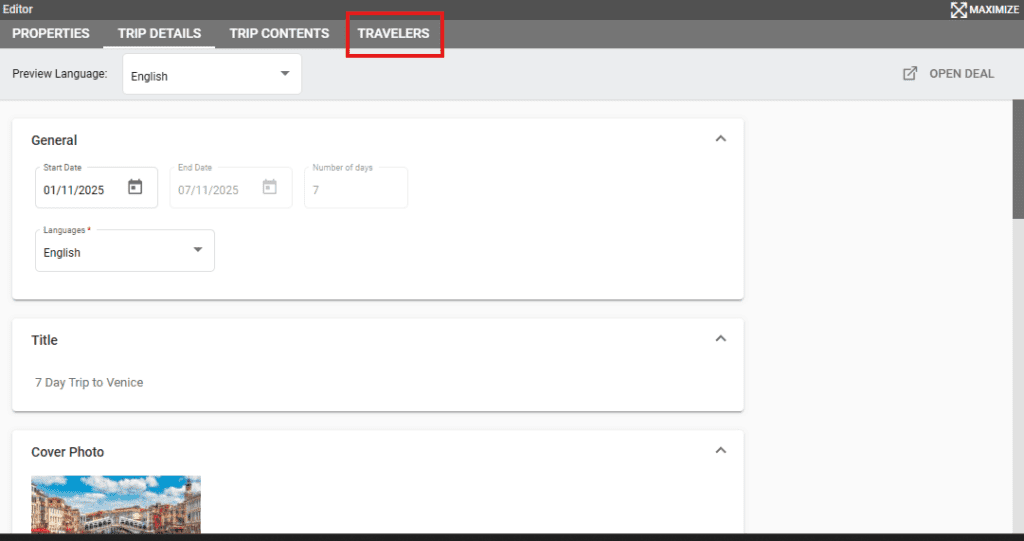
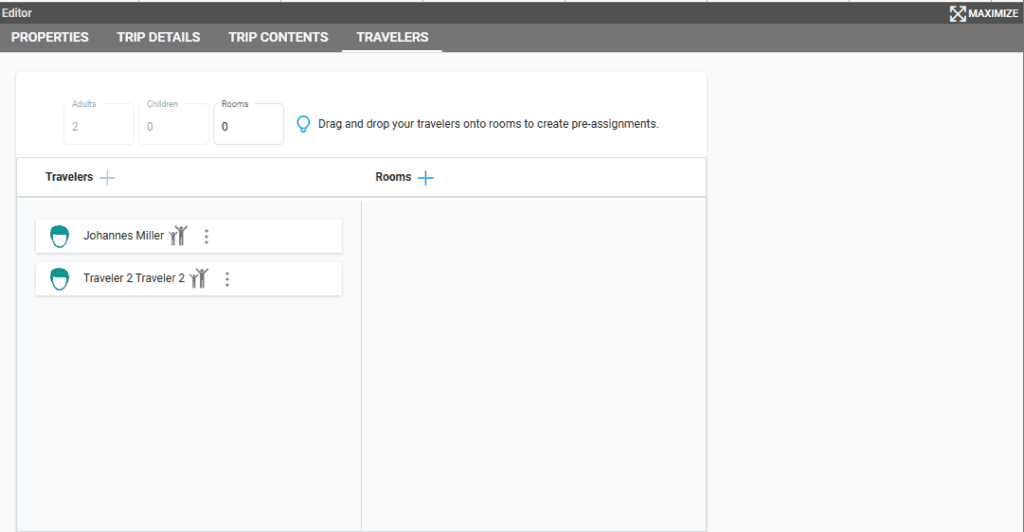
Dans l'onglet TRAVELERS, nous avons la possibilité d'affecter des voyageurs à des chambres.
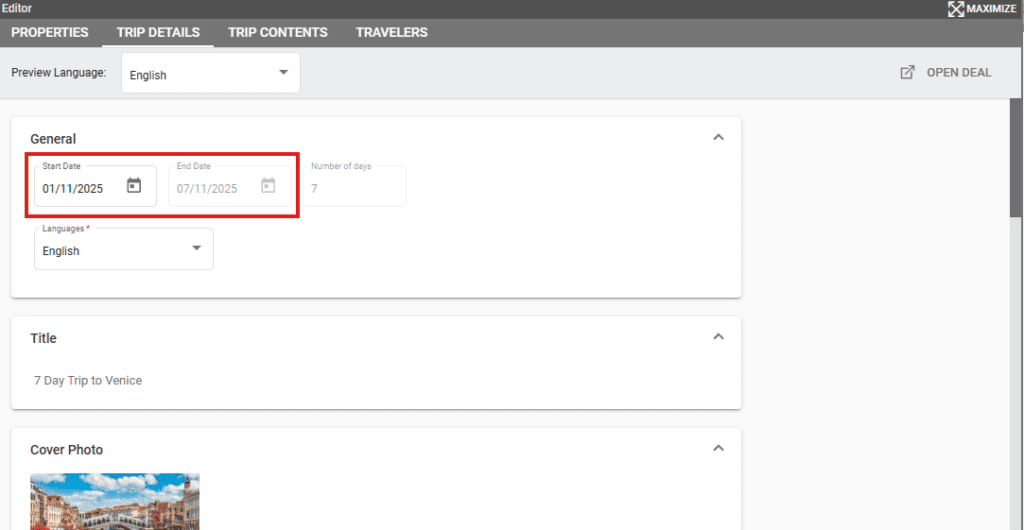
Dans TRIP DETAILS, nous pouvons modifier la Start Date au cas où des changements surviendraient pour le voyage. Dans ce cas, toutes les dates des arrangements seront mises à jour en conséquence.
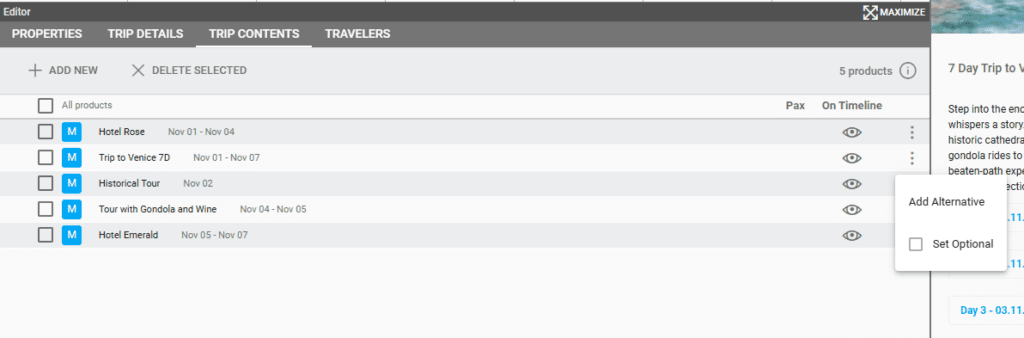
Dans TRIP CONTENTS, l'option Edit a été supprimée, mais nous pouvons ajouter des produits alternative si nécessaire, ou définir certains suppléments comme Optional.
Le reste du Trip Designer, lorsqu'il est lié à un deal, fonctionne de la même manière que décrit ci-dessus dans cet article.