
Dans Victoury, si vous travaillez avec plusieurs marques, vous pouvez créer un site web dédié à chacune d'elles. Cela signifie que vous devez d'abord avoir créé la marque comme décrit ici. Chaque site web a la possibilité d'afficher uniquement les produits attribués à une marque spécifique si cela est correctement configuré dans Victoury.
Avant de commencer à créer votre nouveau site web lié à une marque, veuillez contacter notre équipe d'assistance, car un certain nombre de détails doivent être complétés par nos soins pour que votre site fonctionne correctement.
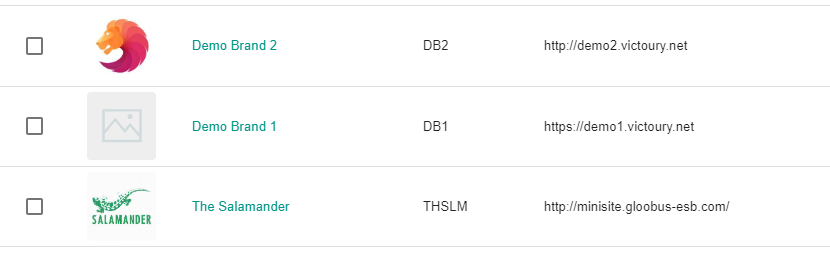
Pour commencer, accédez à Site web depuis le menu principal de gauche et cliquez sur le symbole Ajouter « + » :
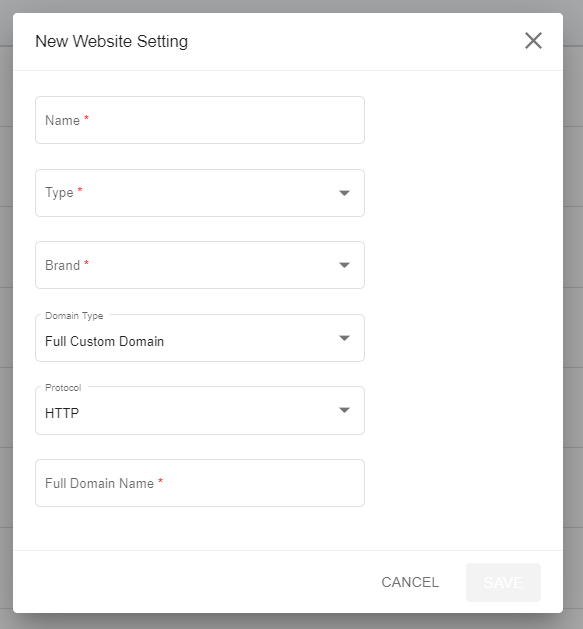
- Définissez le nom du site web, sélectionnez la marque associée, le type de domaine, le protocole et le nom de domaine complet à définir sur https.
- Enregistrer
Vous avez maintenant créé votre nouveau site web par marque.
Ensuite, procédez aux paramètres. Ces paramètres déterminent l'apparence de la page de votre site web.
Le tableau de bord du site web contient les onglets suivants : Général, Contenus, Pages, E-mail, Paiements.
Onglet Général
- Page d'accueil - sélectionnez la page de votre choix. Lorsque vous cliquez sur votre logo, situé dans l'en-tête de la page du site web, vous êtes redirigé vers la page d'accueil.
- Date - choisissez le format de la date.
- Prix - choisissez le format du prix.
- Langue - décidez du nombre de traductions que le site web doit avoir.
- Hauteur - La hauteur de l'en-tête en pixels.
- Position de la barre de recherche
- Définissez les couleurs pour : la barre de recherche, l'arrière-plan de la barre de menu, le texte de la barre de menu, l'arrière-plan de la page, l'arrière-plan du pied de page, le texte du pied de page.
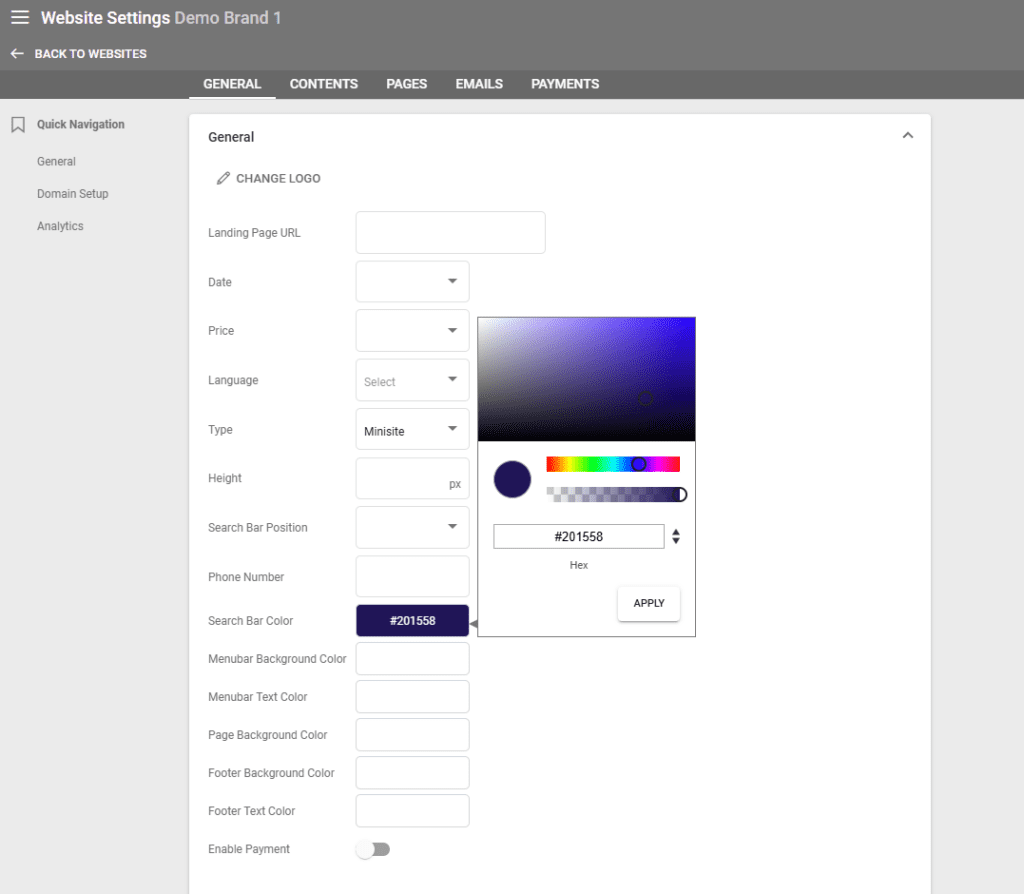
- Activer le paiement - si tous les paramètres Mollie sont configurés, c'est ici que vous activez ou désactivez les paiements en ligne.
Configuration du domaine
- Sous-domaine Victoury
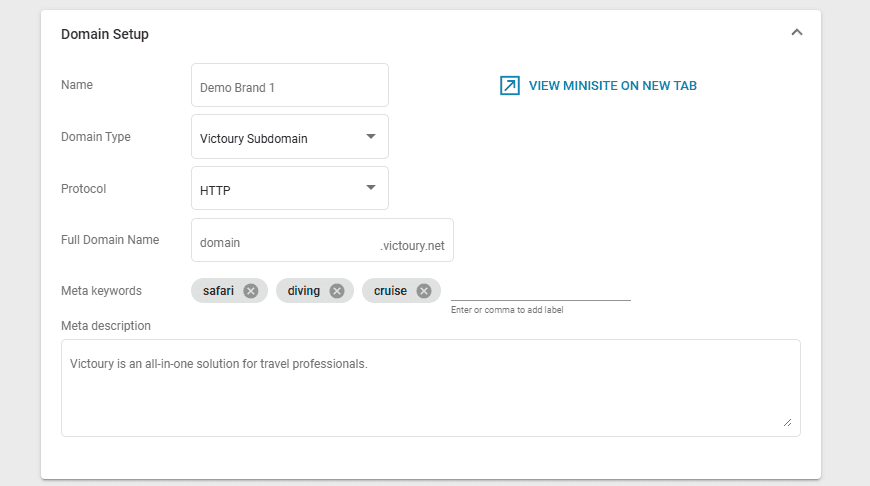
- Le nom de domaine apparaît dans les résultats des moteurs de recherche.
- Si vous utilisez un sous-domaine Victoury, sélectionnez cette option pour le type de domaine.
- Protocole - il est recommandé de sélectionner https.
- Nom de domaine complet - Celui-ci est défini lors de la création de votre environnement Victoury en tant que nouveau locataire, et par défaut, le nom de domaine complet du site web sera le nom du locataire, à moins qu'un autre n'ait été demandé. Selon cette logique, dans la capture d'écran ci-dessus, le nom du locataire serait « demo ».
- Lien vers les mots-clés méta, la méta-description et l'analytique.
2. Domaine entièrement personnalisé
Si vous préférez configurer votre instance de site web sur une autre adresse (votredomaine.com), votre administrateur de serveur doit ajouter le numéro IP du site web à l'enregistrement DNS : IP : 195.201.119.219.
Ensuite, pour le type de domaine, sélectionnez Domaine entièrement personnalisé et ajoutez votredomaine.com dans le champ Nom de domaine complet.
Veuillez nous contacter pour effectuer tous les ajustements nécessaires de notre côté.
Onglet Contenus
- En-tête - sélectionnez une image d'en-tête pour votre site web.
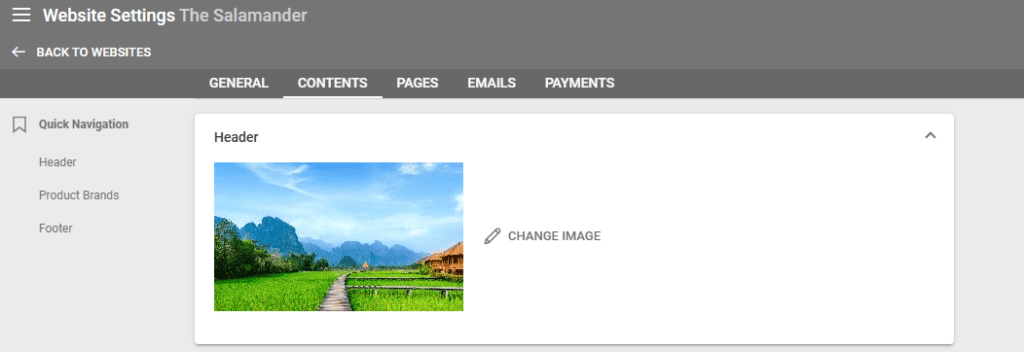
- Marques de produits - sélectionnez une ou plusieurs marques. Cela signifie que le site web affichera uniquement les produits attribués à la ou aux marques sélectionnées.
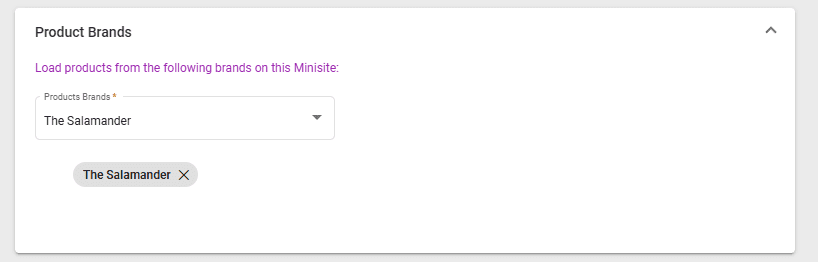
Si vous ne sélectionnez aucune marque, le site web affichera tous les produits, quelle que soit la marque.
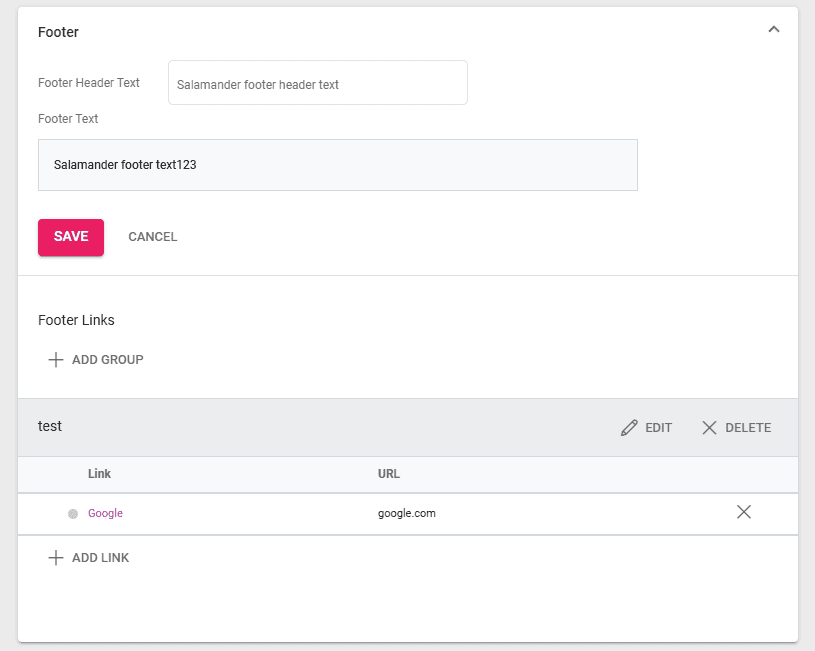
- Pied de page
Dans cette section, saisissez les textes pour le pied de page de votre site web. Des liens peuvent être ajoutés par groupe. Créez d'abord un groupe, puis ajoutez les liens en dessous. Dans l'exemple ci-dessus, le groupe est « test ».
Onglet Pages
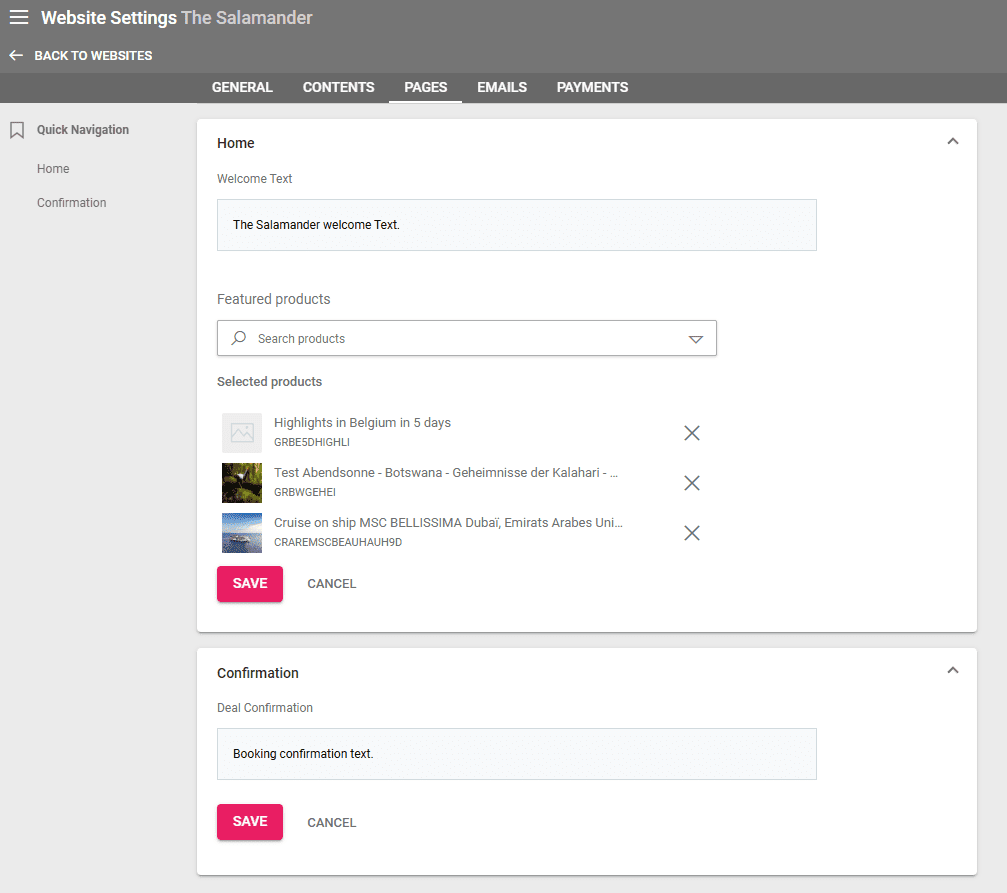
- Texte de bienvenue - le texte de bienvenue pour accueillir les visiteurs sur la page d'accueil de votre site web.
- Produits en vedette - mettez en avant vos meilleurs produits sur la page d'accueil.
- Confirmation - Texte de confirmation du Deal affiché à vos clients lors de la finalisation d'un Deal.
Onglet E-mail
Une confirmation par e-mail (Objet et Corps) est envoyée au client avec l'objet et le texte ajoutés dans Victoury - Site web - section E-mail.
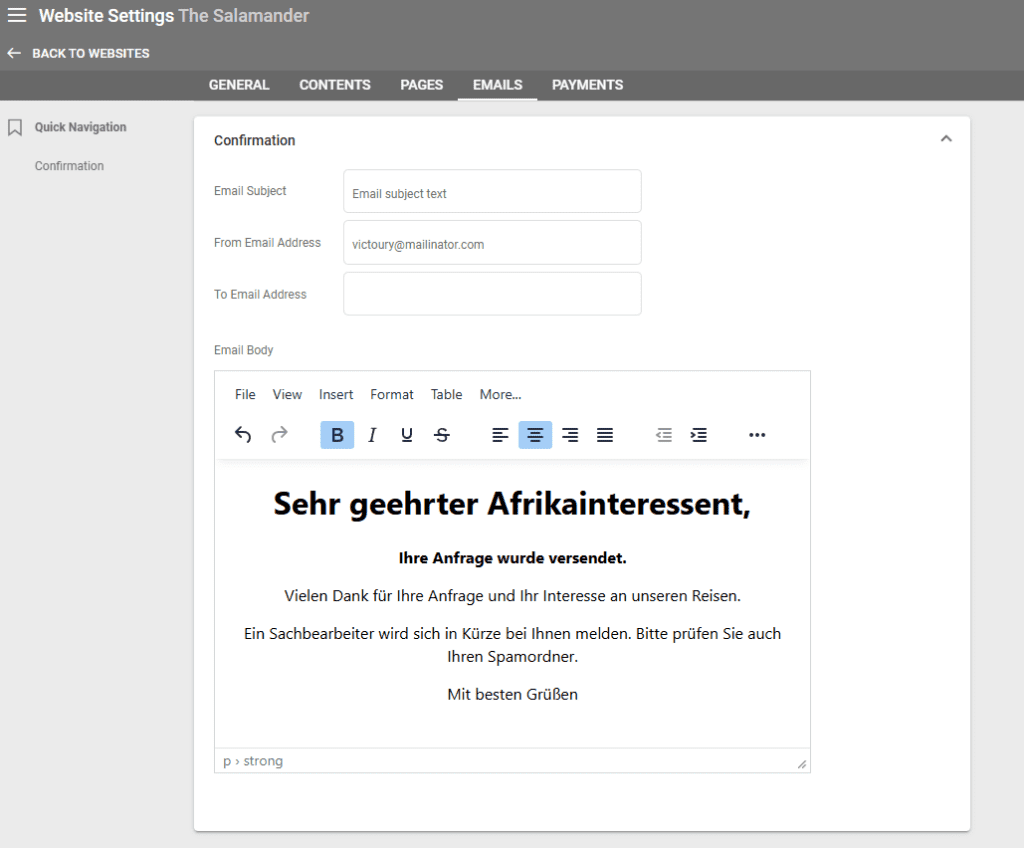
Une copie de l'e-mail est envoyée à l'adresse e-mail définie dans Paramètres/Général/Adresse e-mail. Vous pouvez également définir l'adresse e-mail « De », qui apparaîtra comme l'adresse à partir de laquelle l'e-mail a été envoyé lorsque le client reçoit l'e-mail de confirmation.
Onglet Paiements
Vous êtes libre d'activer le paiement en ligne via votre site web. Nous utilisons le plugin de paiement Mollie à cette fin.
Il y a quelques étapes à suivre :
1 - Créez un compte Mollie : https://www.mollie.com/en/
2 - Pour commencer, vous devez activer votre compte en renseignant les informations de votre entreprise.
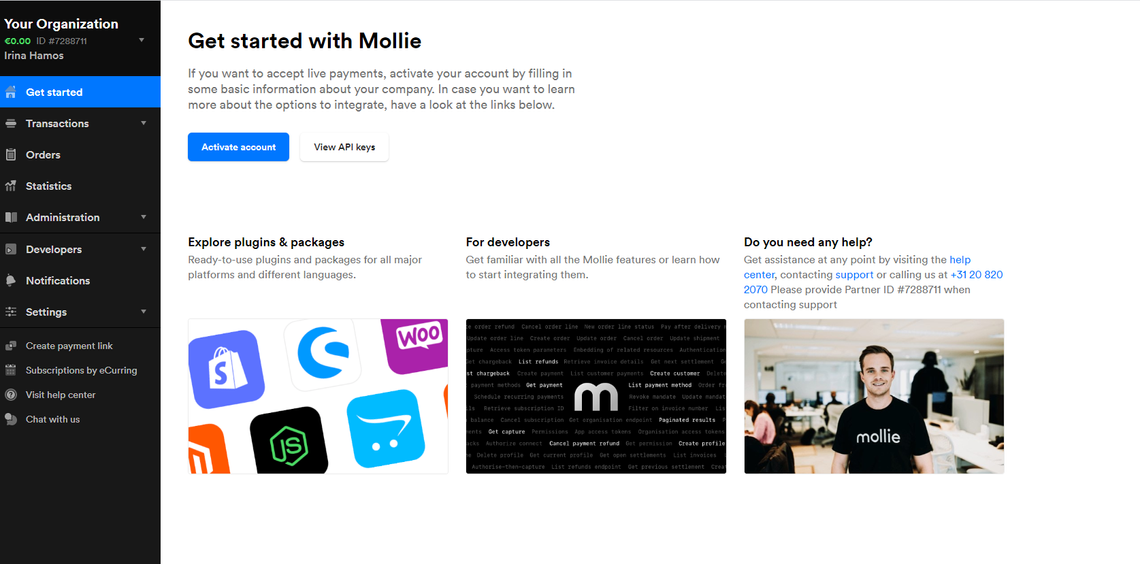
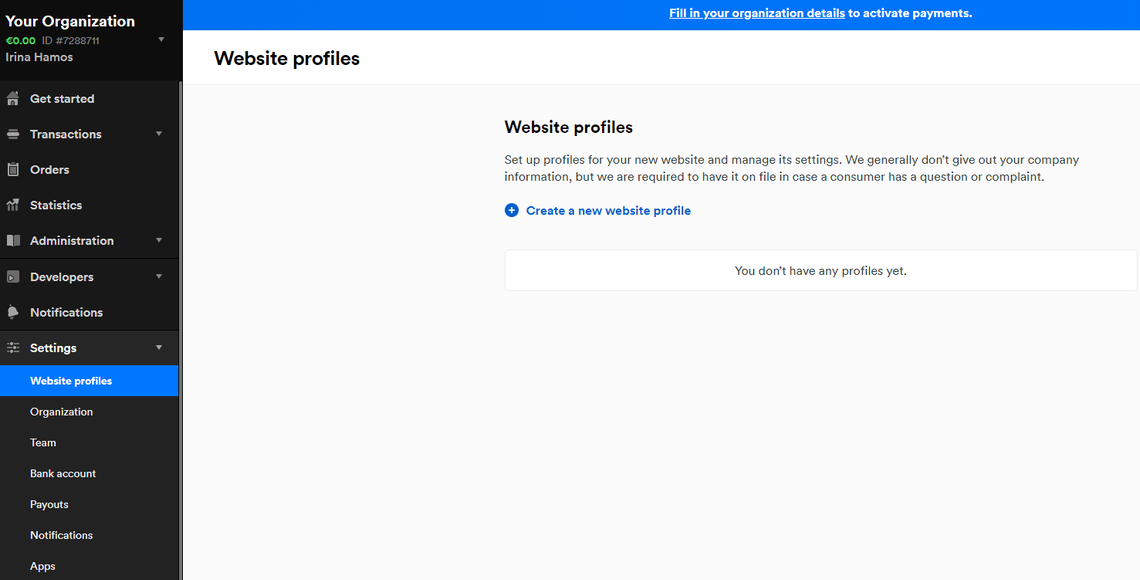
3 - Accédez à Paramètres/Profils de site web - Créez un nouveau profil de site web et effectuez les réglages selon vos préférences. Suivez chaque étape. Pour chaque profil, vous devez fournir un ensemble de documents prouvant l'enregistrement de votre entreprise. Procédez selon les demandes. Une fois tous les détails complétés, suivez les étapes suivantes jusqu'à ce que votre enregistrement soit finalisé.
4 - Dans Victoury, accédez à Site web/Paiements -> Se connecter via Mollie.