Belangrijke opmerking over deals met meerdere valuta's
Wanneer een deal wordt gestart in een vreemde valuta (niet de hoofdvaluta van uw omgeving), geeft het systeem de prijzen terug die in de door de deal geselecteerde vreemde valuta zijn ingevoerd, indien aanwezig. Zijn er geen prijzen ingevoerd in de door de deal geselecteerde vreemde valuta, dan worden de in de hoofdvaluta ingevoerde prijzen teruggegeven. Deze worden vervolgens omgerekend naar de valuta van de deal op basis van een geldige wisselkoers tussen de inkoopvaluta en de door de deal geselecteerde vreemde valuta, waarbij eventueel de Custom Profit / Markup wordt toegepast, of anders de Profit / Markup van het prijsniveau.
Een Standard Deal toevoegen
Om een nieuwe deal toe te voegen, navigeert u in het linker hoofdmenu naar Deals/Deals List en klikt u op het +-symbool. Er worden drie type deals weergegeven:
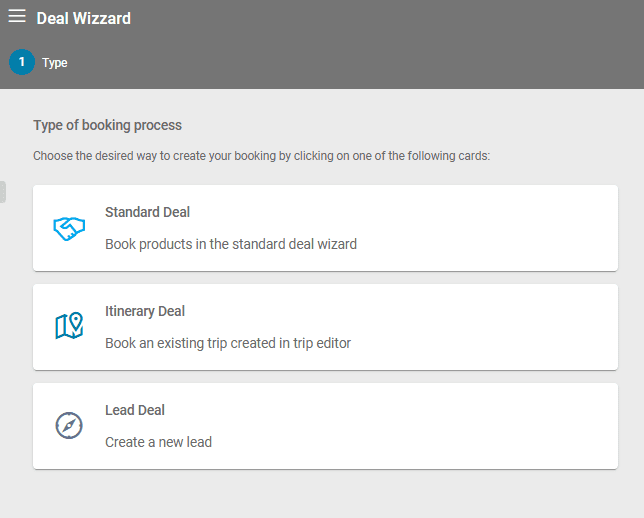
Selecteer Standard Deal, waarna een nieuw venster opent waarin u kunt kiezen om een Optie of een Deal aan te maken, het Arrangement Type te selecteren, enz.
Voor andere arrangementtypen, Brand/Profit Centers of Destinations kunt u deze toevoegen, bewerken of verwijderen via Settings/Choice Lists
De brand die u selecteert bij het aanmaken van de deal, wordt toegewezen aan de klant en aan het arrangement van de deal.
Deals bieden ook de mogelijkheid van aangepaste afronding. Deze wordt per deal toegepast, ongeacht de bestaande instellingen op tenantniveau.
Als tijdens de eerste stap van het boekingsproces het Brand/Profit Center wordt gewijzigd en dit een voorkeurstaal heeft, verandert ook de taal van de deal hiernaar.
De valuta van uw deal selecteren
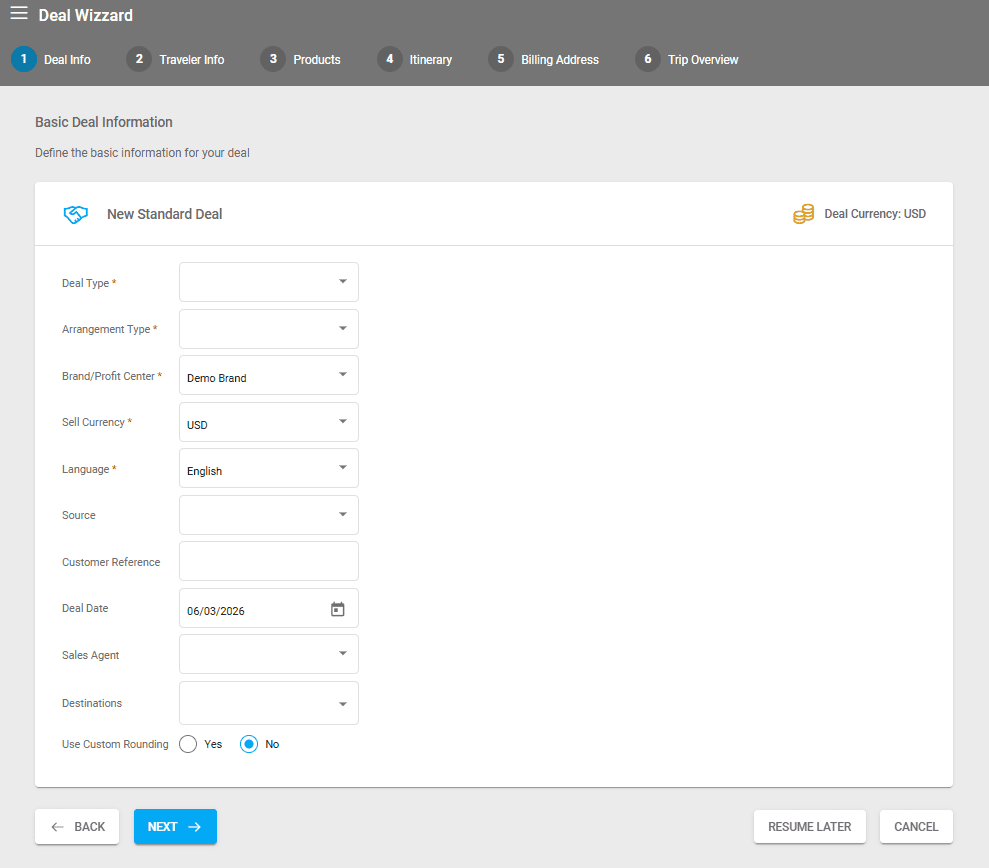
De boekingswizard heeft een speciaal veld voor het selecteren van de valuta van uw deal. Het boekingsproces bevat ook rechtsboven een herinnering aan de valuta van de deal. Als u in de eerste stap de verkeerde valuta hebt geselecteerd en u al minstens één arrangement heeft toegevoegd, staat de boekingsflow geen wijziging van de verkoopvaluta meer toe; in dat geval raden wij aan de deal opnieuw vanaf het begin te starten.
Om in de verkoop-vervolgkeuzelijst te verschijnen, moet een valuta zijn toegevoegd als Target-valuta met een geldige wisselkoers op het moment van boeken (huidige datum tussen Season begin en Season end, of zonder opgegeven Season begin en Season end en niet gearchiveerd).
Wanneer een deal wordt gestart in een vreemde valuta (niet de hoofdvaluta van uw omgeving), geeft het systeem de prijzen terug die in de door de deal geselecteerde vreemde valuta zijn ingevoerd, indien aanwezig. Zijn er geen prijzen ingevoerd in de door de deal geselecteerde vreemde valuta, dan worden de in de hoofdvaluta ingevoerde prijzen teruggegeven. Deze worden vervolgens omgerekend naar de valuta van de deal op basis van een geldige wisselkoers tussen de inkoopvaluta en de door de deal geselecteerde vreemde valuta, waarbij eventueel de Custom Profit / Markup wordt toegepast, of anders de Profit / Markup van het prijsniveau.
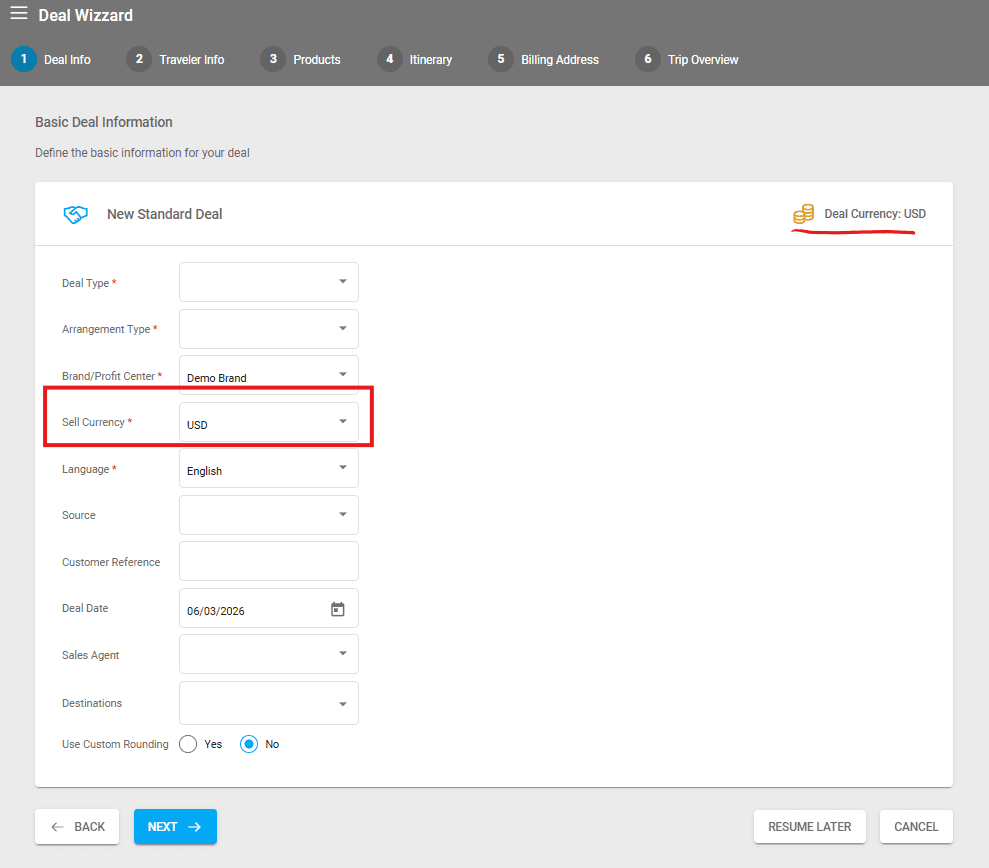
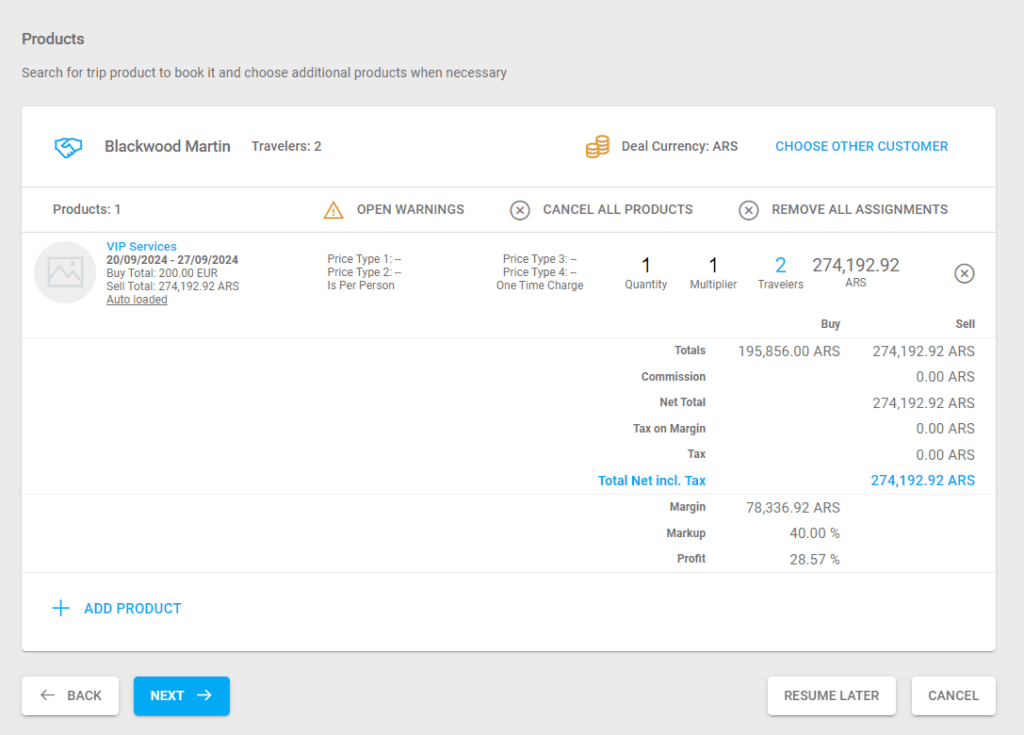
Als er automatische producten aan uw omgeving zijn toegevoegd, wordt hun verkoopprijs in de stap Product booking automatisch omgerekend naar de valuta van uw deal.
Een klant en reizigers toevoegen
Vervolgens wordt u gevraagd een klant toe te voegen. U kunt op dit punt een bestaande klant toevoegen of een nieuwe aanmaken.
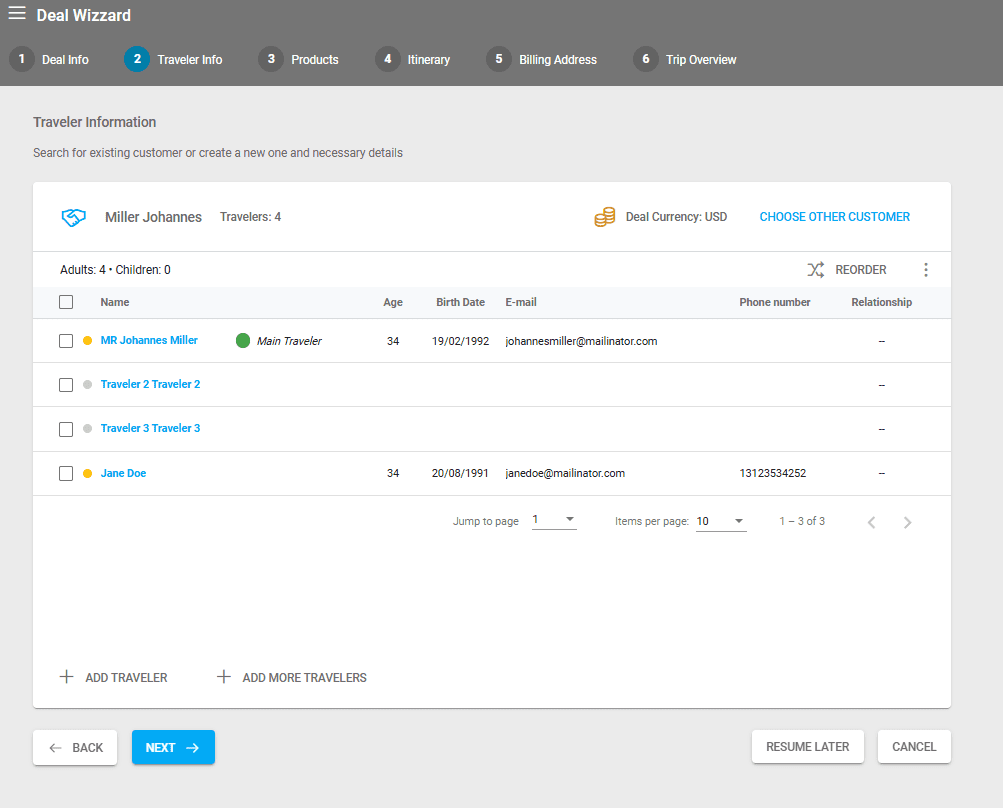
Om meer reizigers toe te voegen aan de hoofdklant, klikt u op +ADD TRAVELER om alle informatie over de reiziger in te voeren. Om meerdere reizigers toe te voegen zonder direct alle gegevens in te vullen, klikt u op +ADD MORE TRAVELERS.
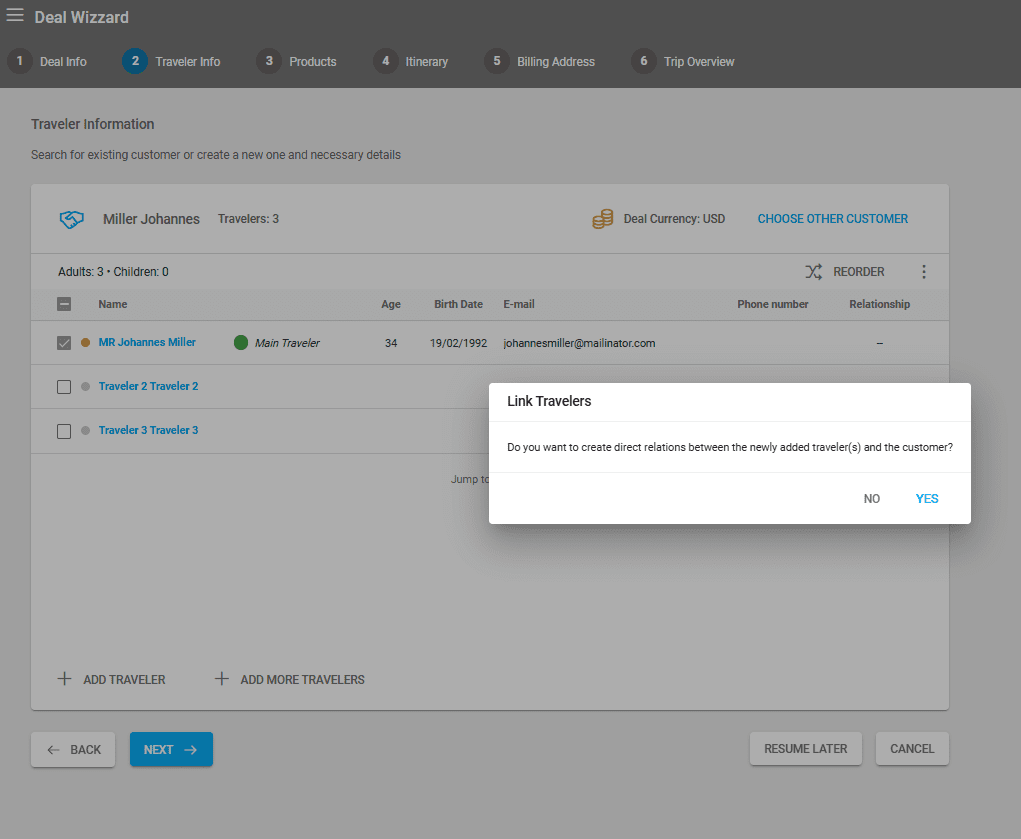
Kies vervolgens of u een relatie wilt aanmaken tussen de nieuw toegevoegde reizigers en de hoofdklant. Als u een dergelijke relatie aanmaakt, worden deze reizigers ook toegevoegd aan de persoonlijke lijst van de klant:
Verbeterde klantzoekfunctie in het boekingsproces
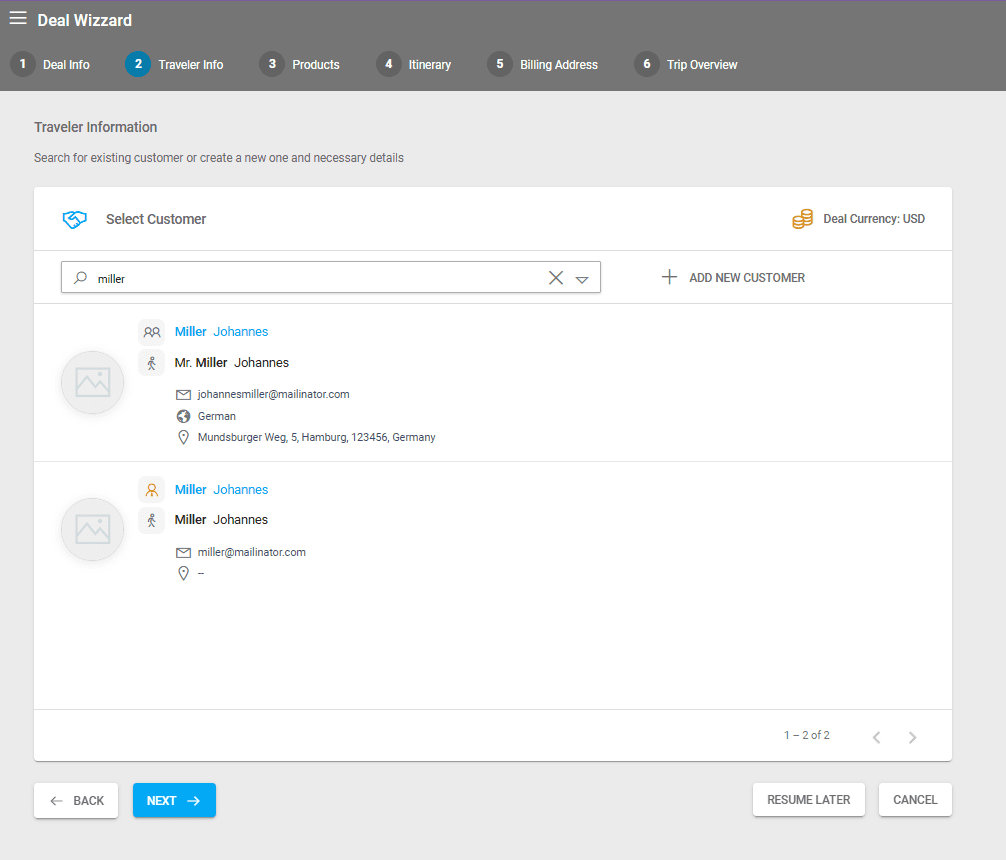
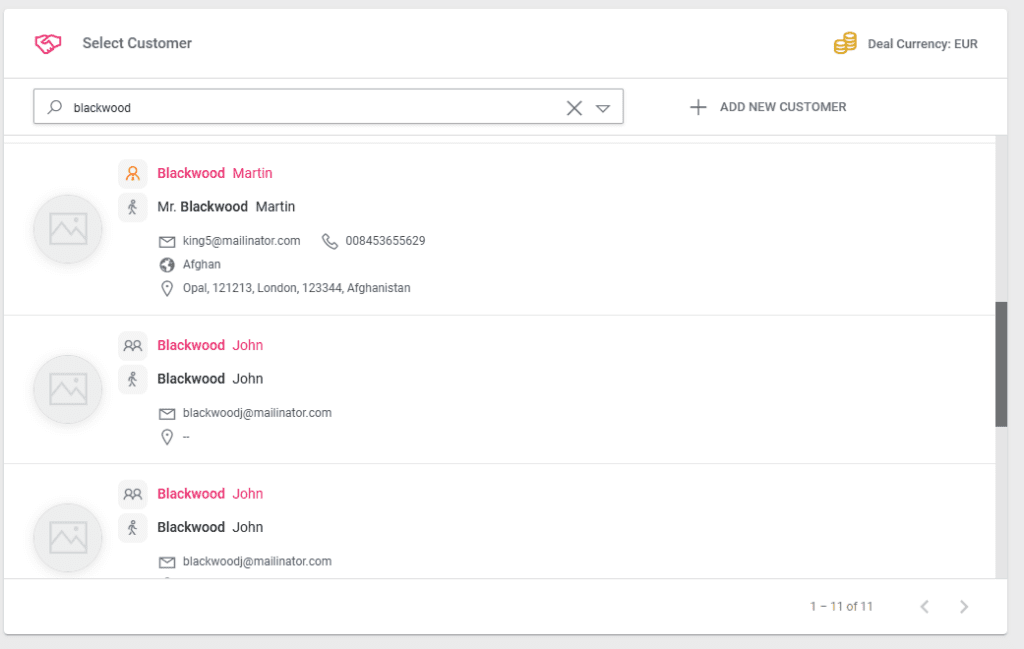
De tweede stap van het boekingsproces heeft aanvullende zoekopties en iconen met betrekking tot het klanttype. Paginering wordt rechtsonder in het gedeelte voor klantselectie weergegeven, samen met het totale aantal zoekresultaten.
Om toegang te krijgen tot de zoekopties, klikt u op de pijl omlaag aan het einde van de klantzoekbalk. Operators kunnen zoeken op
Family Name/Company Name 1,
Personal Name/Company Name 2
Email
De nieuwe iconen geven aan of de klant ook is ingesteld als agent (oranje icoon), of dat het om een reguliere klant gaat (icoon met twee personen).
De klant of reizigers bewerken
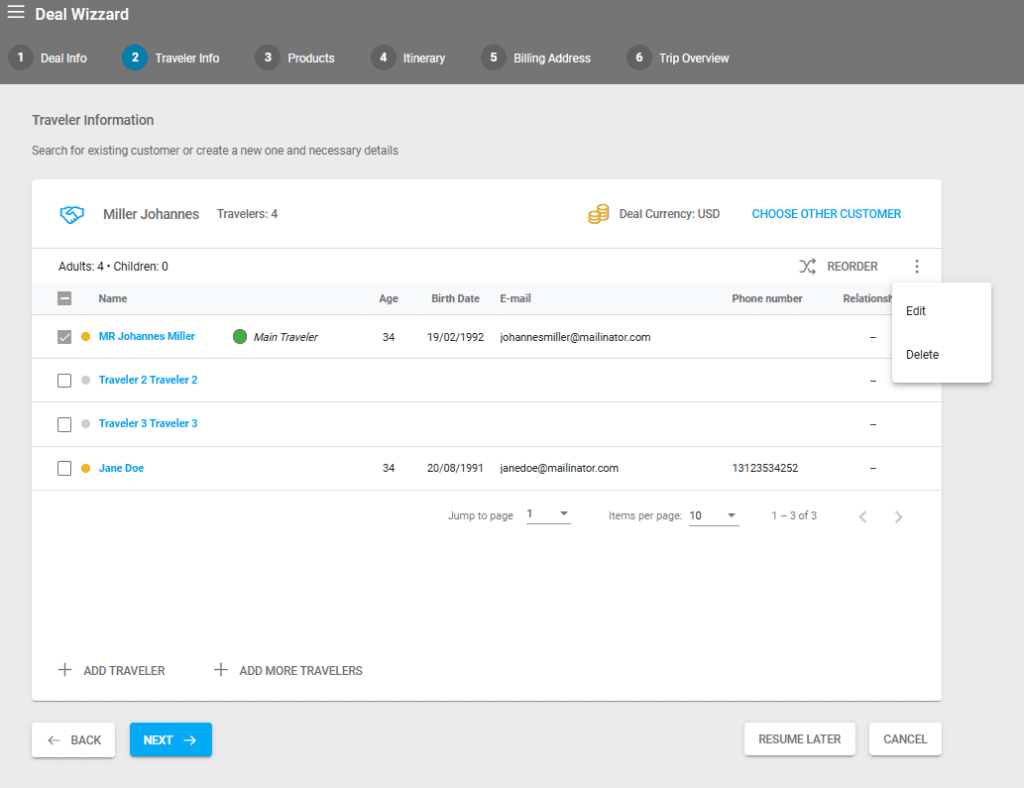
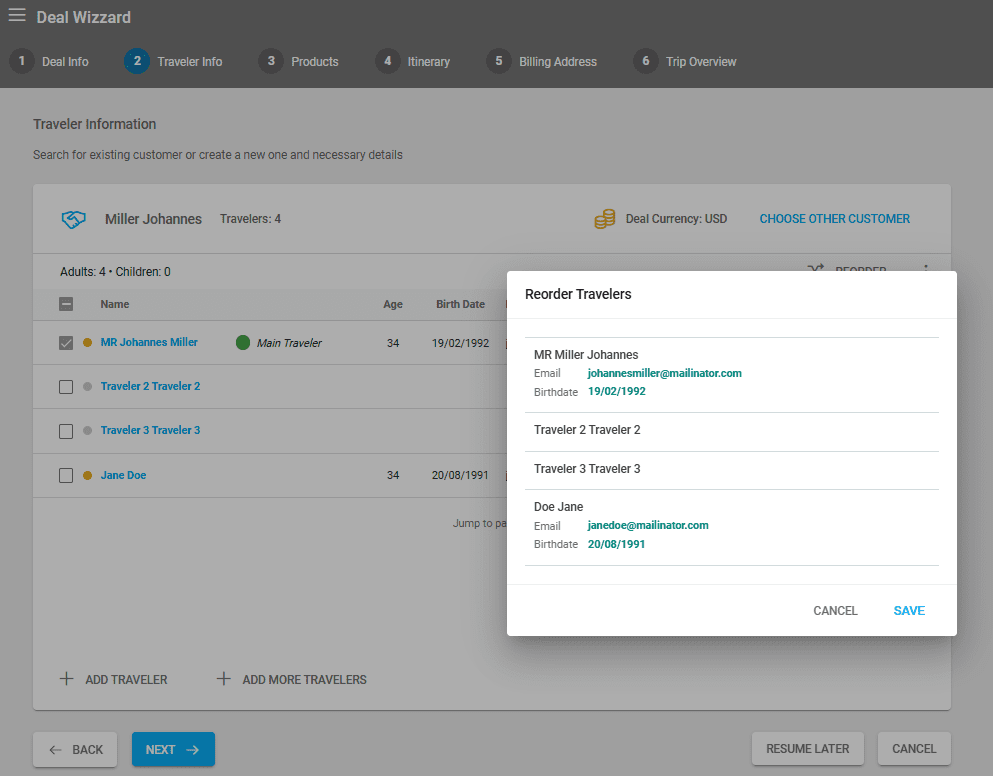
Nadat u reizigers hebt toegevoegd, kunt u ze opnieuw ordenen met de optie REORDER en hun gegevens bewerken via ACTIONS/EDIT.
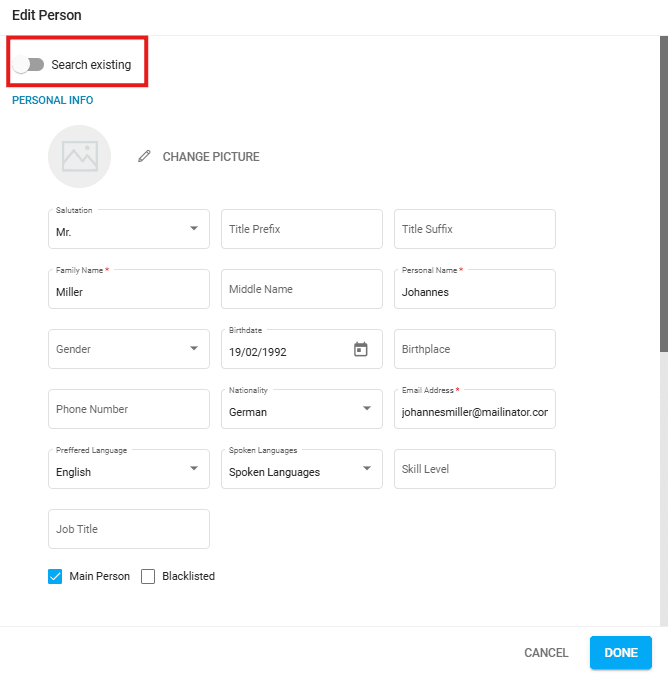
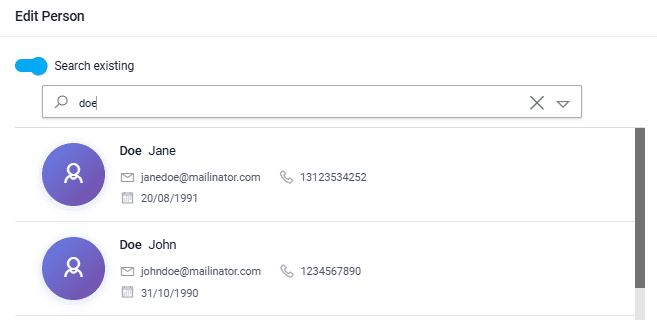
Als u de optie Search existing inschakelt, kunt u zoeken naar een bestaande persoon (klant) die al in uw systeem is aangemaakt, of een nieuwe persoon/reiziger aanmaken.
Hoofdreiziger wisselen
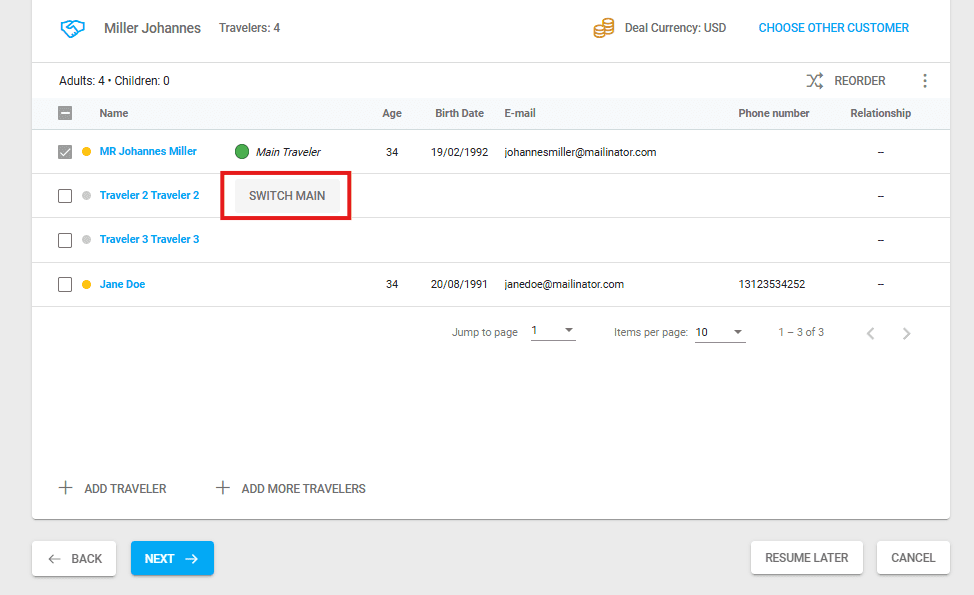
Als u met de muis over de ruimte tussen de naam van de reiziger en diens leeftijd beweegt, verschijnt een knop om de Main Traveler van de deal te wisselen.
Arrangementen toevoegen door producten te boeken
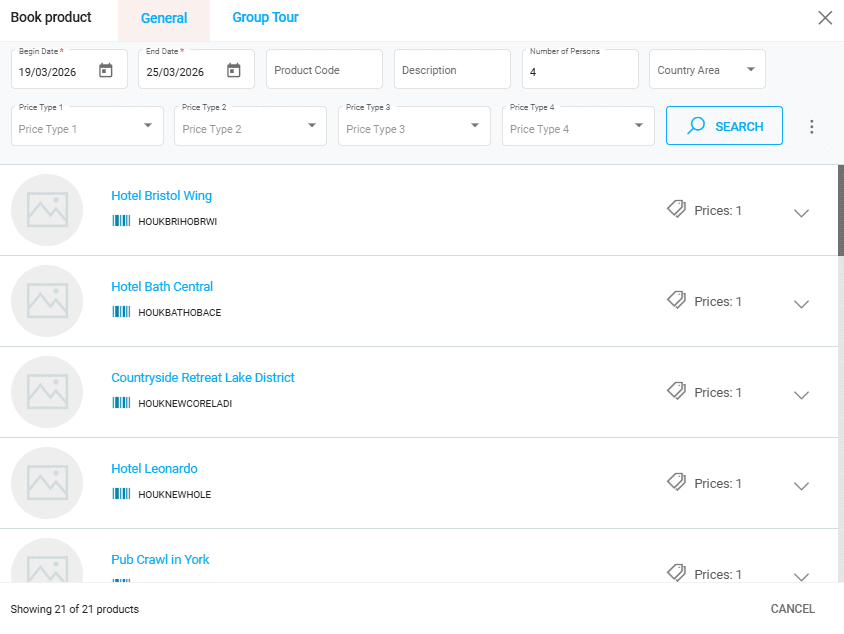
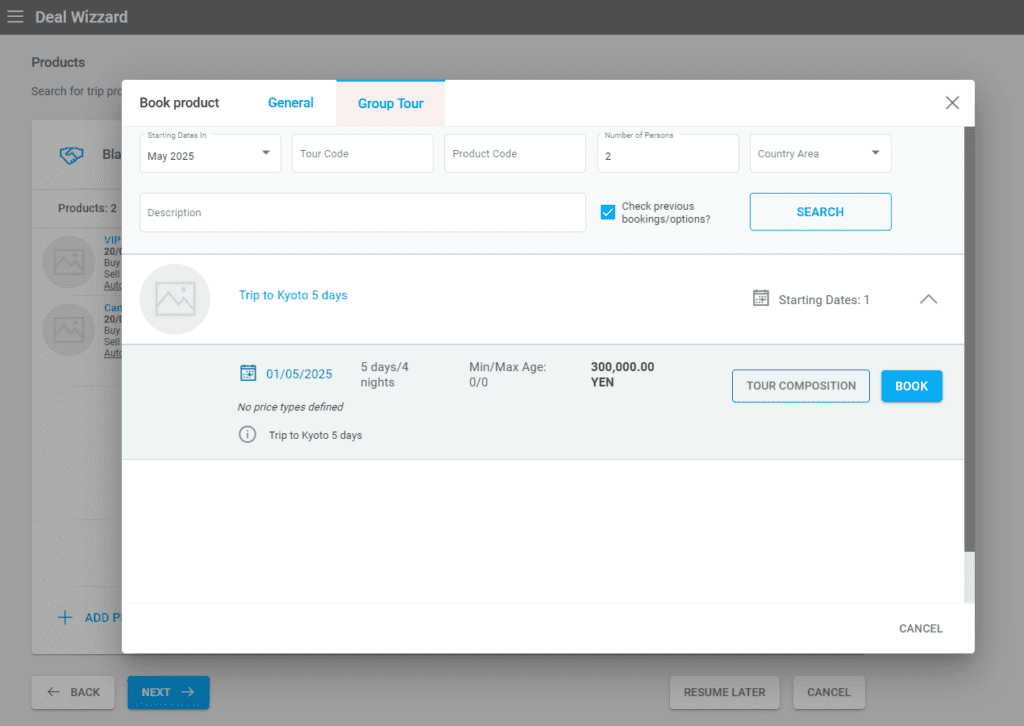
Vervolgens moet u de arrangementen voor uw deal selecteren. Klik op ADD PRODUCT en boek uw producten. Zoeken op begin- en einddatum is verplicht, maar andere velden zijn optioneel en kunnen u helpen uw product sneller te vinden.
Er zijn twee soorten producten die kunnen worden geboekt:
General
Producten van het type Group Tour
Raadpleeg voor het boeken van group tour-producten het betreffende artikel hier.
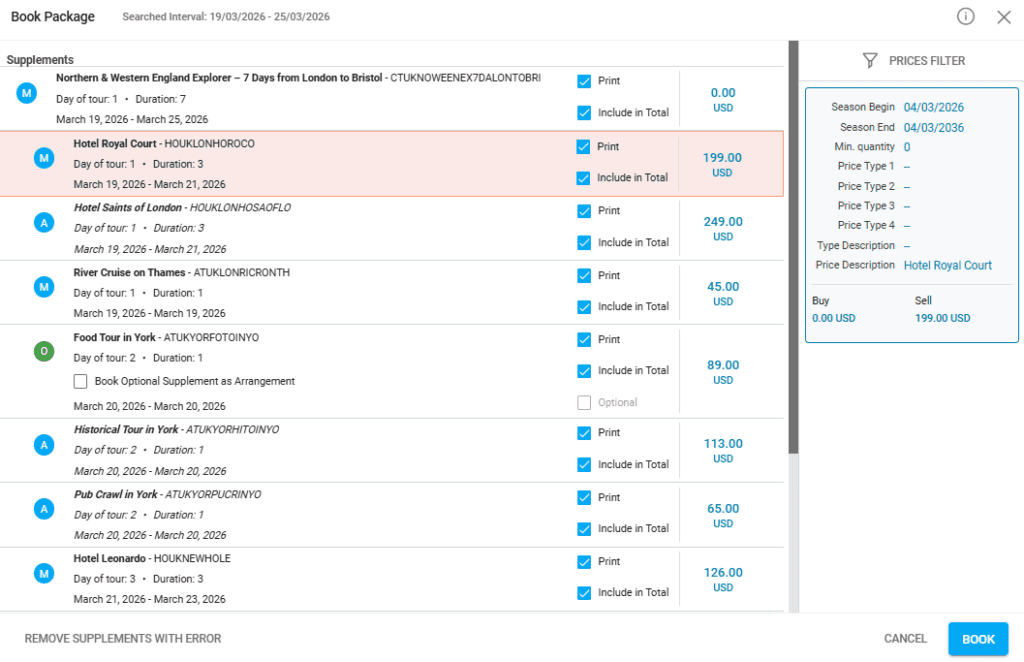
Selecteer het product dat u wilt boeken. Als u een pakket in uw deal heeft geselecteerd, worden de pakketaanvullingen weergegeven. In deze overlay kiest u wat wordt afgedrukt op de factuur (of andere documentsjablonen) en wat moet worden opgenomen in het totaalbedrag van de deal - de eindprijs.
Als u het vakje Include in Total aanvinkt, wordt de prijs van het product toegevoegd aan de eindprijs van de deal. Als u het vakje Print aanvinkt, wordt het product weergegeven op verschillende documenten.
Het systeem importeert alle productgegevens vanuit de instellingen op productniveau, maar u kunt alle productgegevens bewerken door in dit stadium op de productnaam te klikken. Deze wijzigingen gelden alleen op arrangement-/dealniveau en hebben geen invloed op de oorspronkelijke productinstellingen.
Arrangementen verwijderen
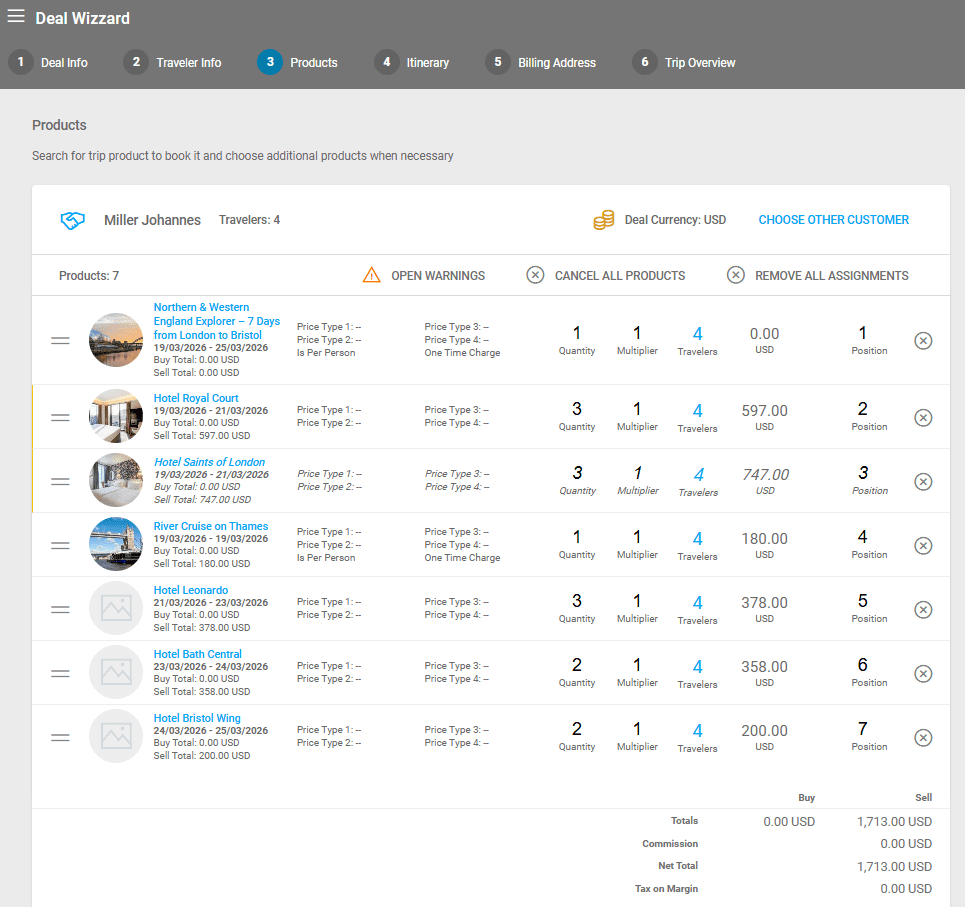
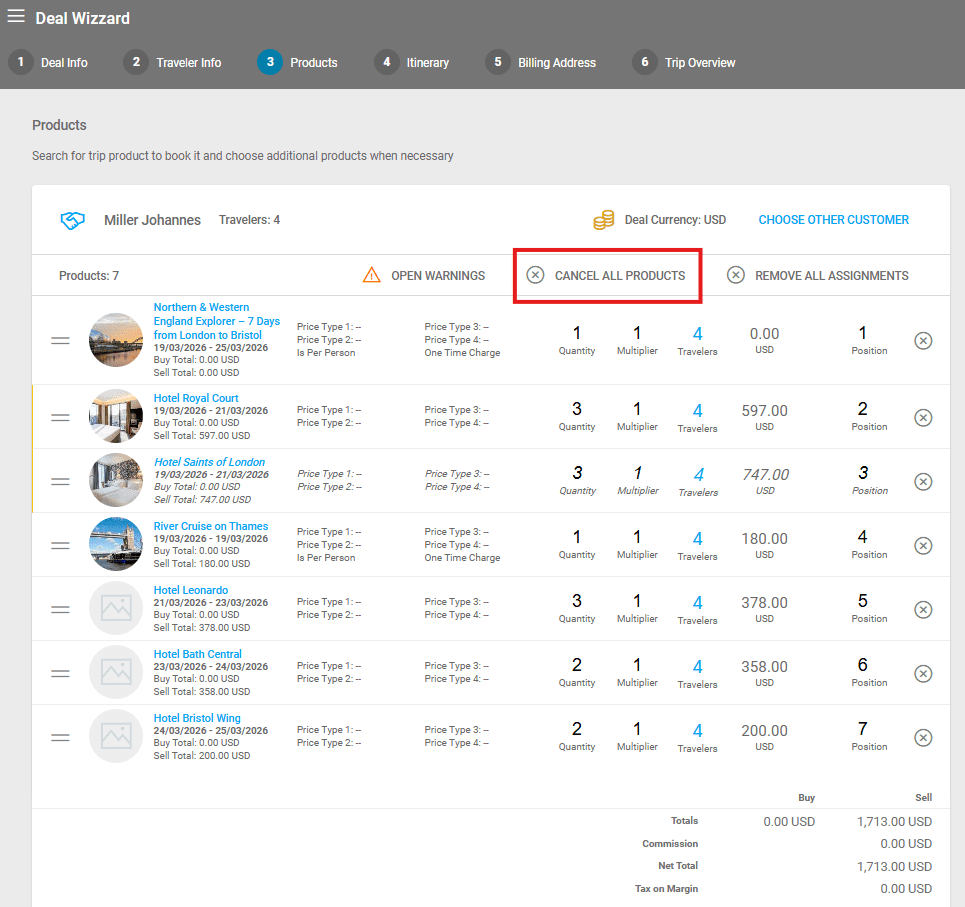
Arrangementen kunnen worden verwijderd door op de X-knop aan het einde van de betreffende rij te klikken. De knop “Cancel All Products” verwijdert alle arrangementen uit de deal.
Producten boeken in vreemde valuta
Als u producten in andere valuta wilt boeken, moet u de bijbehorende wisselkoersen toevoegen in uw financiële instellingen. De geldige prijzen worden door het systeem teruggegeven en waar mogelijk omgerekend.
Berekening van de verkoopprijs
Als de valuta van uw deal een vreemde valuta is, volgt het systeem de onderstaande stappen om de prijzen van uw arrangementen te bepalen:
De verkoopvaluta van de deal is dezelfde als de verkoopvaluta van de te boeken prijs: het systeem geeft de verkoopprijs terug vanuit het prijsniveau van het product.
Er is geen geldige prijs ingevoerd in de verkoopvaluta van de deal, alleen in de Home Currency, en er is een Custom Profit/Markup toegepast: het systeem berekent de prijs op basis van een geldige wisselkoers die in uw systeem is toegevoegd, met gebruik van de Custom Profit/Markup-instellingen.
Er is geen geldige prijs ingevoerd in de verkoopvaluta van de deal, alleen in de Home Currency, en er is GEEN Custom Profit/Markup toegepast: het systeem berekent de prijs op basis van een geldige wisselkoers die in uw systeem is toegevoegd, met gebruik van de Profit/Markup-instellingen van de prijs.
Arrangementen en hun valuta's bewerken
Bij het bewerken van wisselkoersen in uw arrangementinstellingen heeft u beperkte keuzemogelijkheden, afhankelijk van hoe uw valuta's zijn ingesteld:
Buy Exchange Rate HC - alleen bewerkbaar als de inkoopvaluta niet gelijk is aan de thuisvaluta
Buy Exchange Rate SC - alleen bewerkbaar als de inkoopvaluta niet gelijk is aan de verkoopvaluta
Sell Exchange Rate HC - alleen bewerkbaar als de verkoopvaluta niet gelijk is aan de thuisvaluta
Alternatieve arrangementen bij pakketproducten
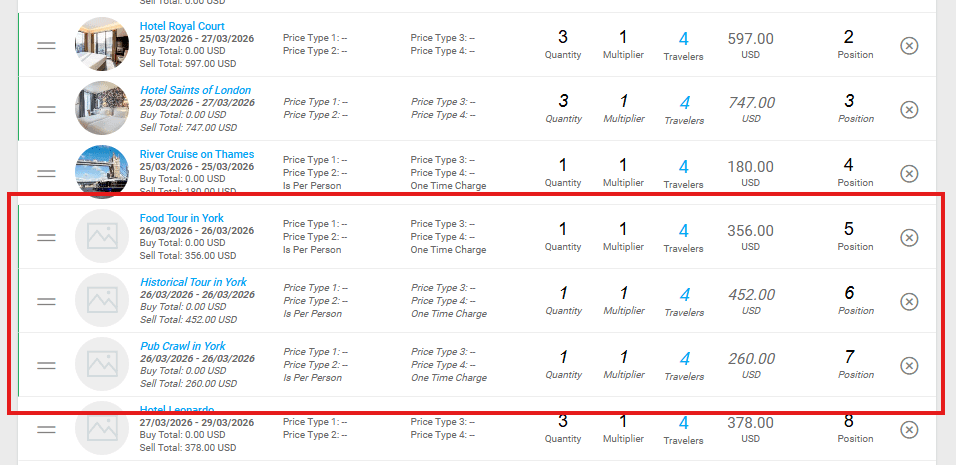
Bij het boeken van een pakket kunnen sommige aanvullingen worden ingesteld als optioneel of als alternatief. Als deze worden geselecteerd in de boekingsoverlay van het pakketproduct, worden ze weergegeven met een verbindende kleur aan de linkerkant van de rijen en in cursieve tekst.
Kamertoewijzing
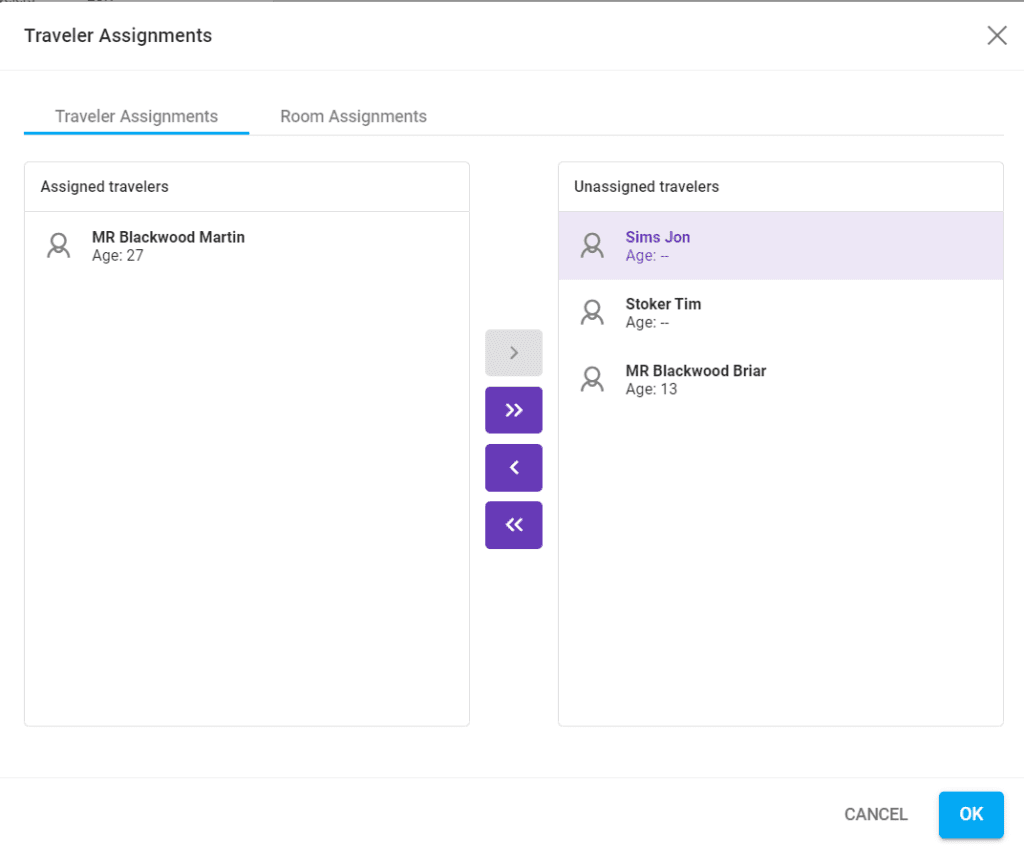
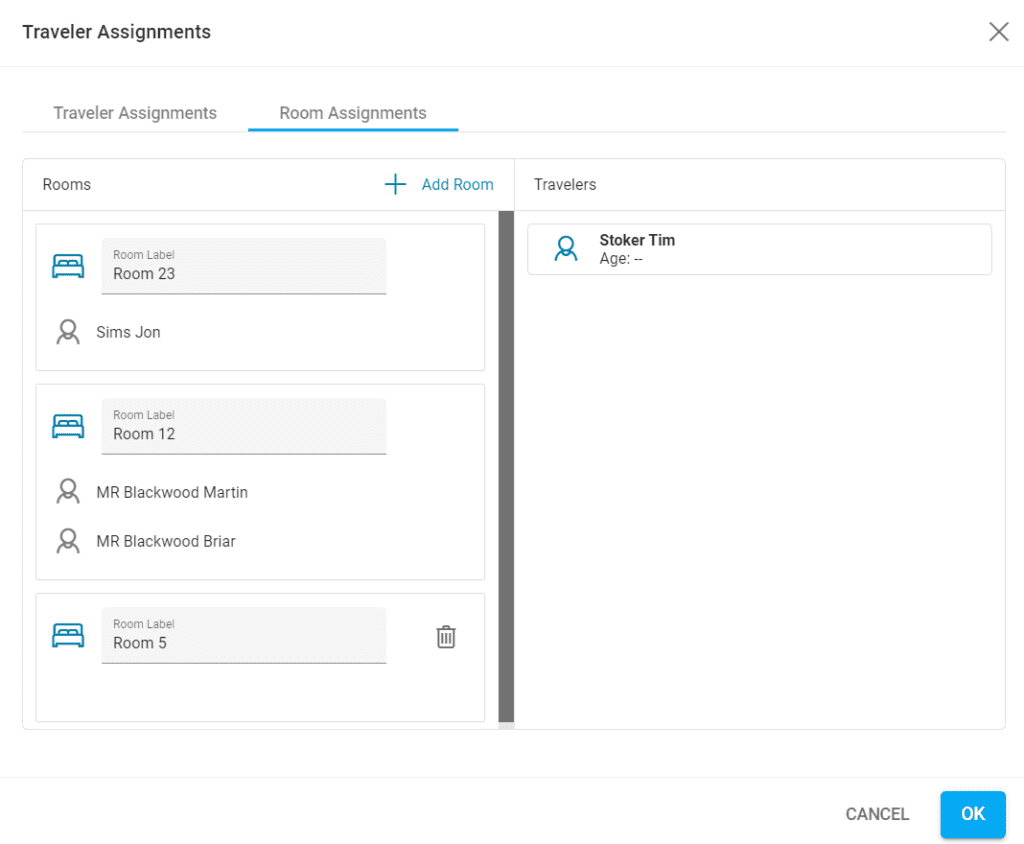
Bij het boeken van een product met kamers opent een venster voor de toewijzing van reizigers en kamers. Eerst moeten de reizigers worden geselecteerd in het tabblad “Traveler Assignment” om ze aan kamers toe te wijzen. In het tabblad “Room Assignments” kunnen nieuwe kamers worden toegevoegd en kunnen reizigers ernaartoe worden verplaatst met slepen en neerzetten. De kamernaam kan vrij worden bewerkt.
Kamertoewijzingen kunnen na het opslaan van de deal worden gewijzigd in Deal Details door op het PAX-aantal in het tabblad Arrangements te klikken. Toegewezen arrangementen kunnen worden bekeken in het onderdeel Travelers van Deal Details door op de knop “Show All Assignments” te klikken.
Een reisroute en adressen toevoegen en de deal afronden
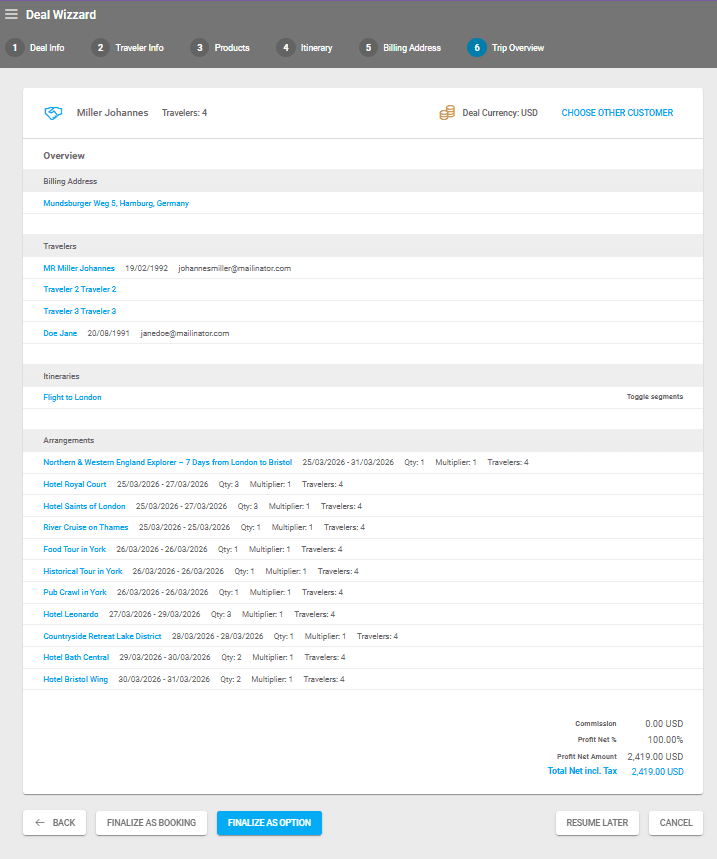
Vervolgens vindt u de optie om indien nodig een reisroute en segmenten toe te voegen, en daarna kunt u adressen toevoegen of verwijderen. De volgende stap is het afronden van de deal nadat u heeft gecontroleerd of alle gegevens correct zijn. Indien niet, brengt u de nodige correcties aan en rondt u de deal vervolgens af.
Onderaan zijn twee knoppen beschikbaar om de deal in te stellen op Booking of Option.
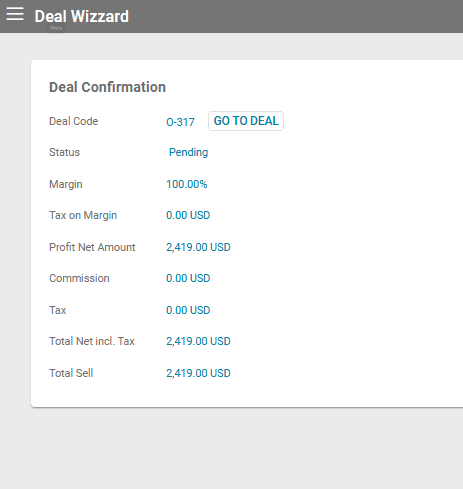
Voilà!
U heeft nu de dealbevestiging.
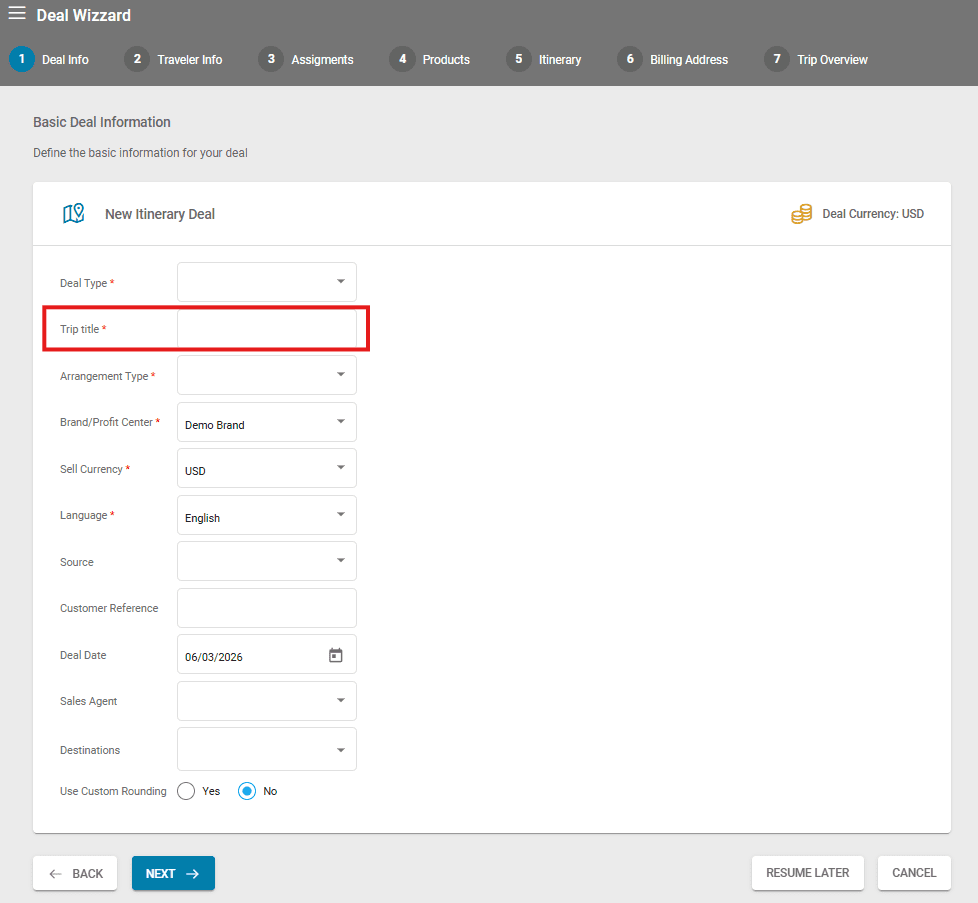
Een Itinerary Type Deal toevoegen
De Itinerary Deal is ontworpen voor het boeken van trips, die worden gekoppeld aan de nieuw aangemaakte deals.
Het dealproces verloopt hetzelfde als hierboven beschreven voor de Standard Deal, met dit verschil dat bij een Itinerary Deal een trip wordt opgeslagen en aan de deal wordt gekoppeld. Bij alle deals van het type Itinerary in de Deals List is het icoon van de trip zichtbaar.

Als u op het trip-icoon klikt, opent de aan de deal gekoppelde trip, die u voor elke klant kunt personaliseren zonder het oorspronkelijke, in de trip-lijst aangemaakte trip-product te wijzigen.
Een Lead Type Deal toevoegen
Om een Lead-deal toe te voegen, klikt u op de laatste optie in het Create Deal-proces. Raadpleeg voor het toevoegen van een Lead in de Pipeline het Pipeline-artikel.
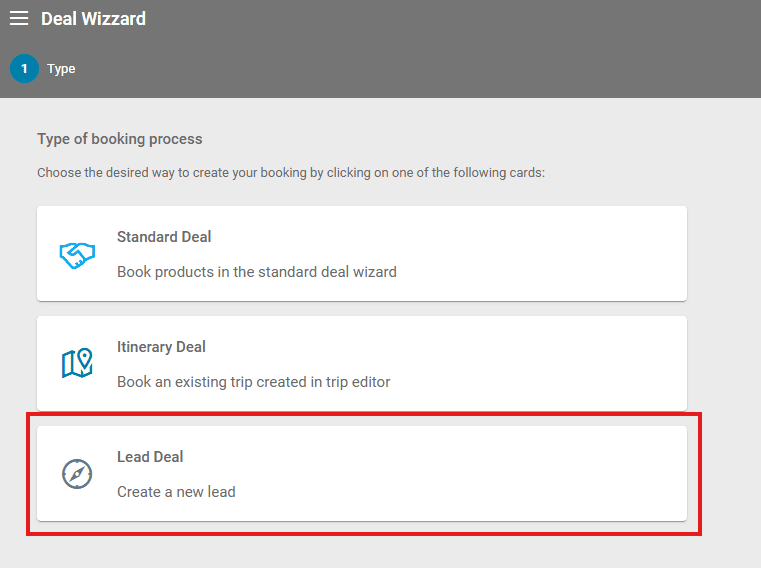
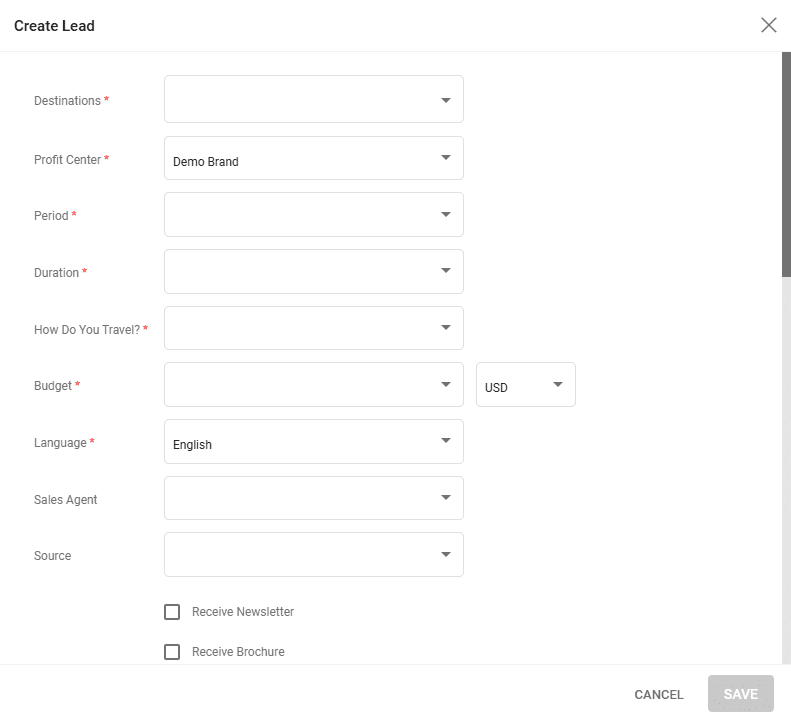
Het lead-aanmaakvenster bevat velden voor het volgende:
Destinations - de voorkeursbestemmingen van de deal. Meerdere keuzes mogelijk.
Profit Center - de brand waaronder de deal wordt aangemaakt.
Period - een vervolgkeuzelijst met maanden voor de geschatte reisperiode.
Duration - een vervolgkeuzelijst met periodebereiken zoals 1 week, 2 weken enzovoort.
How Do You Travel? - een vervolgkeuzelijst met verschillende opties voor de reizigers (reizen met familie, vrienden, enz.)
Budget - een vervolgkeuzelijst met budgetbereiken. Het veld ernaast heeft een vervolgkeuzelijst voor de valuta.
Language - de voorkeurstaal van de reizigers en de taal waarin de deal wordt opgesteld.
Sales Agent - vervolgkeuzelijst met de gebruikers van het systeem.
Source - vervolgkeuzelijst met mogelijke leadbronnen zoals een nieuwsbrief, agentschap, enz.
Selectievakjes voor voorkeuren voor nieuwsbrief en brochure
Selectievakjes om de klant en de operator te informeren
Na het invullen van de algemene leadgegevens kan een Customer worden geselecteerd.
Als u zoekt op Existing, kunt u het zoekvak gebruiken om reeds bestaande klanten op te zoeken. Aan het einde van het zoekvak zijn geavanceerde zoekfilters beschikbaar om klanten te filteren.
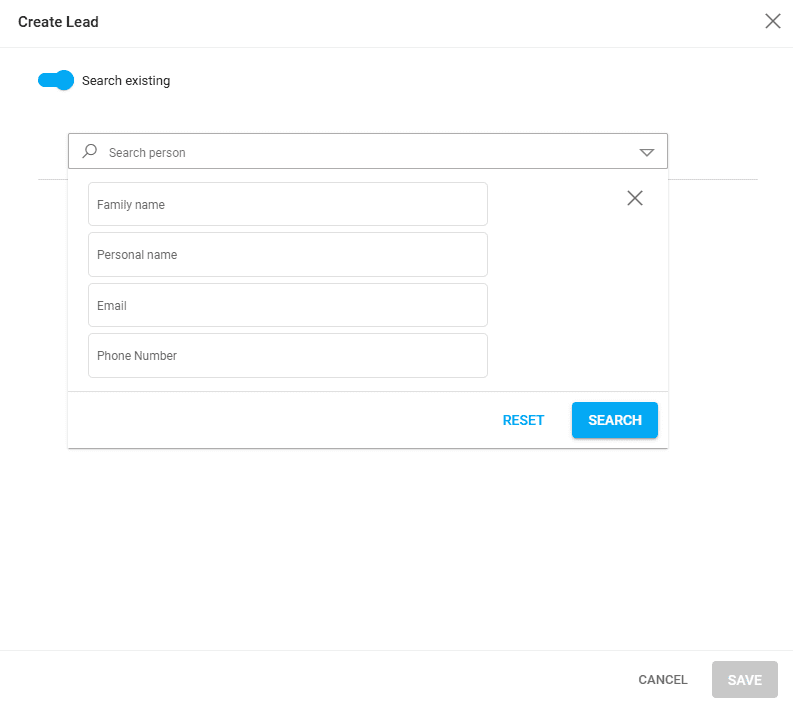
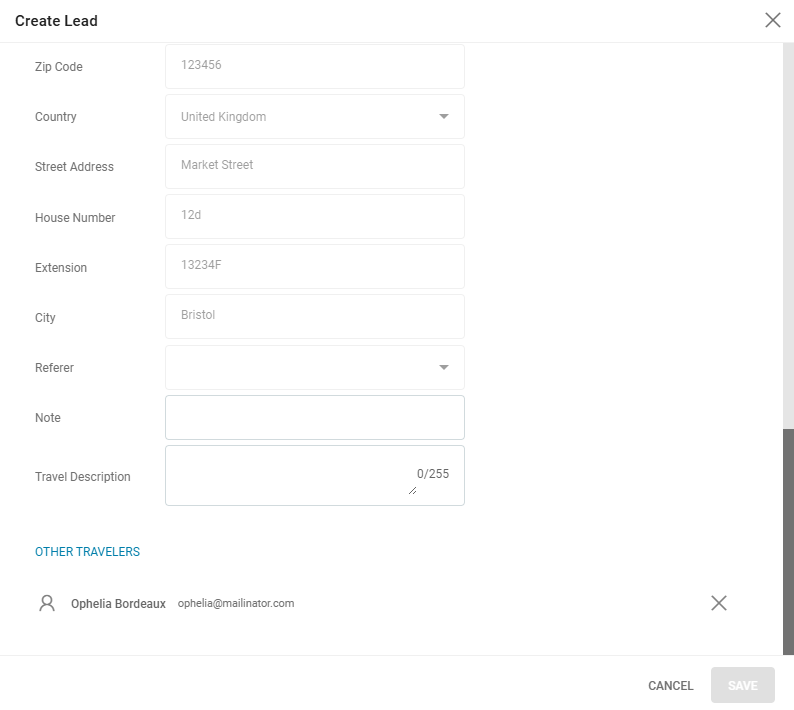
Bij het selecteren van een bestaande klant kunnen ook gerelateerde personen aan de lead-deal worden toegevoegd. De interface is vergelijkbaar met die bij het aanmaken van een standaarddeal en het selecteren van een klant. De geselecteerde personen worden toegevoegd als reizigers en worden onderaan de create-lead-overlay weergegeven onder een onderdeel genaamd “Other travelers”.
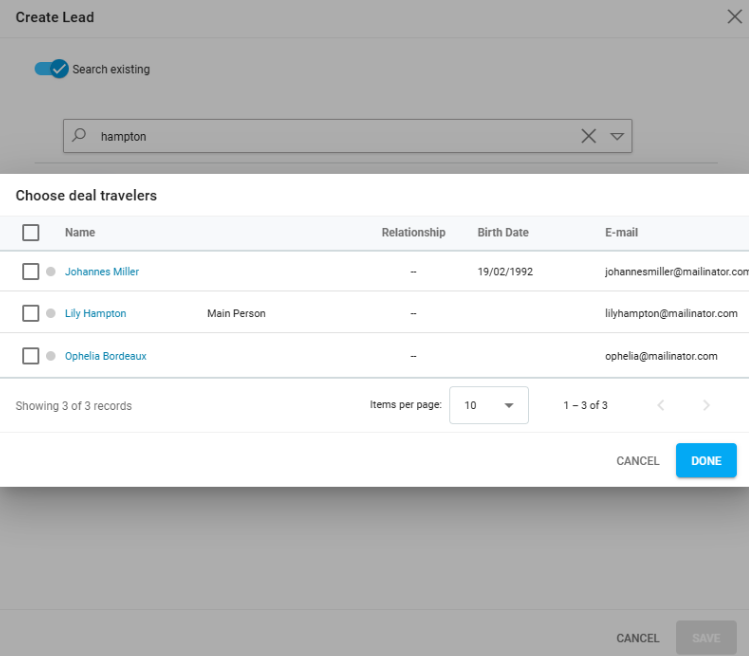
Als u gegevens invoert in de Customer-velden, wordt bij het opslaan van de Lead-deal een nieuwe klantregistratie aangemaakt. De klantvelden zijn als volgt:
Salutation
First Name
Last Name
Email - als u een e-mailadres gebruikt dat al in het systeem bestaat, verschijnt onder het veld een opmerking die aanraadt te zoeken op bestaande klanten.
Persoonlijke gegevens zoals telefoonnummer en adresgegevens
Referer - een vervolgkeuzelijst met verwijzingsopties die kunnen worden gewijzigd via Settings / Choice Lists / Referer
Note and Travel Description - voor eventuele relevante opmerkingen bij de lead-deal. Deze zijn alleen intern beschikbaar en worden opgeslagen als een Note op dealniveau, waarbij het veld Note wordt opgeslagen als Subject van de notitie, en het veld Travel Description als Body van de notitie.
Bij het klikken op de opslaanknop wordt een nieuwe lead-deal aangemaakt, samen met een klant-, adres- en persoonsregistratie.



Proces van Lead naar Optie naar Booking
Een deal kan drie fasen doorlopen:
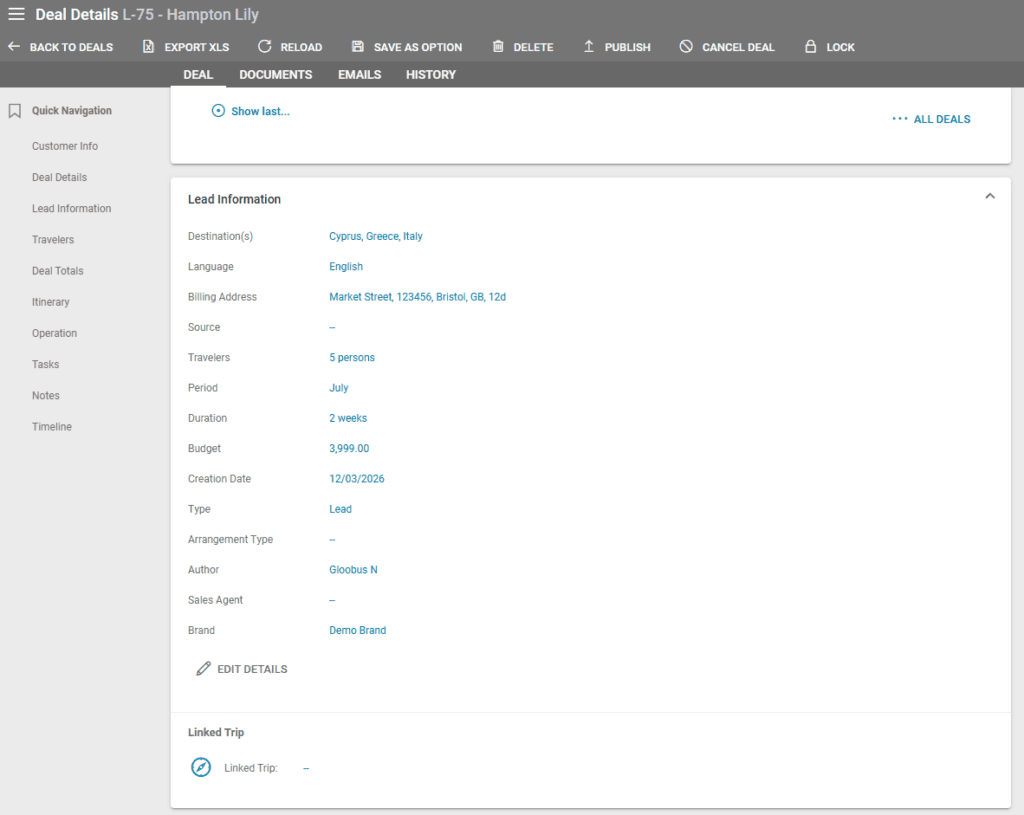
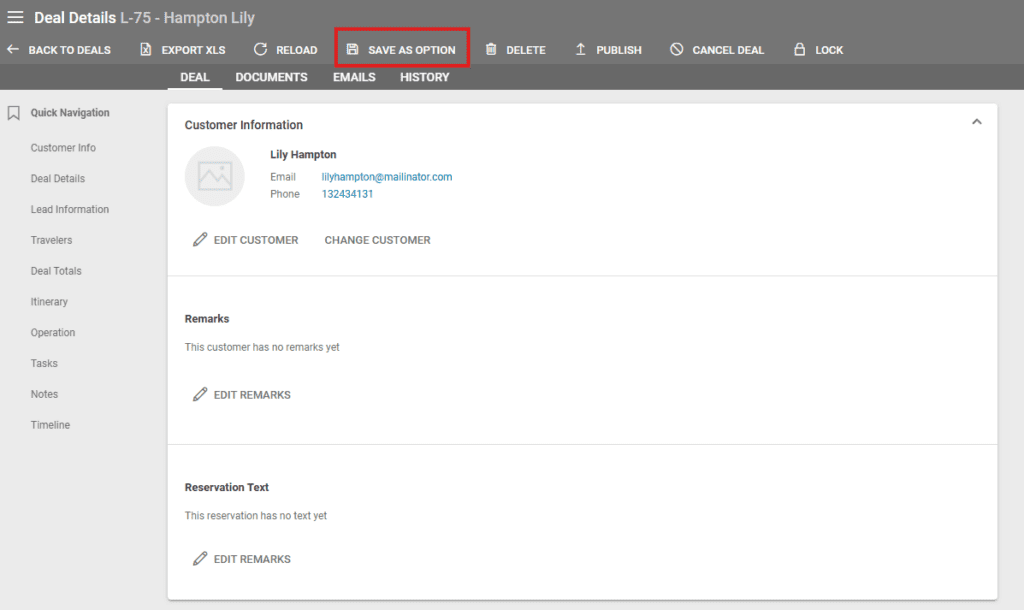
Lead - een eenvoudige deal met de minimaal benodigde informatie om een reisroute samen te stellen. Dit type deal heeft geen tabblad Arrangement, waardoor er nog geen producten geboekt kunnen worden. Om een lead-deal om te zetten naar een optie, selecteert u een Arrangement Type in het onderdeel Lead Information en klikt u vervolgens op de knop “Save as option”.
Optie - de deal beschikt nu over een tabblad Arrangements waarin operators producten kunnen boeken. Het onderdeel Deal Information bevat nu meer velden.
Booking - de laatste fase van een deal, waarin de deal als bevestigd wordt weergegeven. In deze fase kunnen operators klantfacturen genereren.
Meer informatie over het wijzigen van een deal naar een optie of boeking vindt u in het betreffende artikel hier.
Publiceren van deals naar Client Space
Client Space is een extra module die op aanvraag kan worden geactiveerd, waarmee tenants deals kunnen delen met hun klanten. Dit is een klantgericht platform waarop deals vanuit Victoury kunnen worden gepubliceerd. Als u meer wilt weten over Client Space, neem dan contact op met ons supportteam of uw Victoury-contactpersoon.
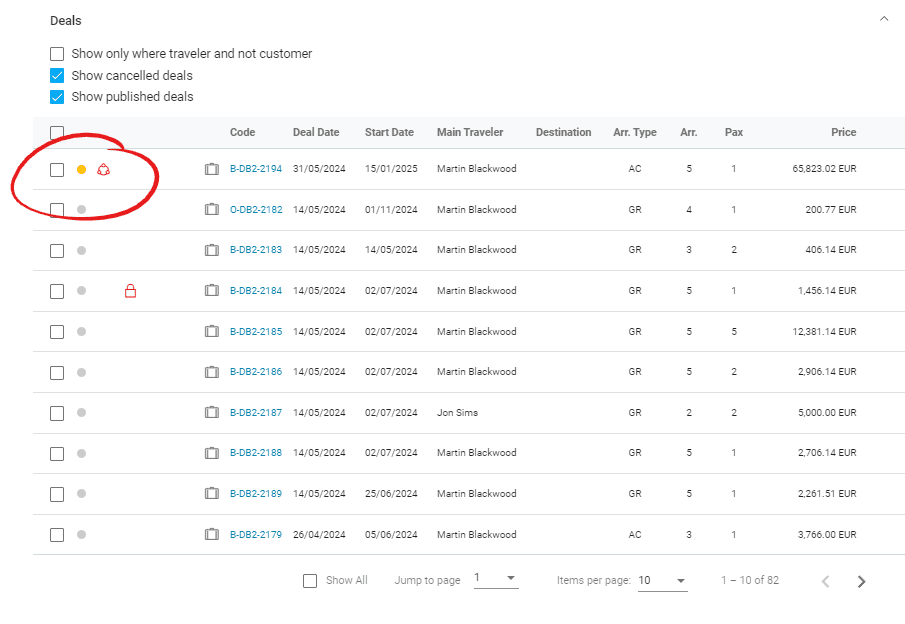
Deals die zijn gepubliceerd naar Client Space hebben een icoon naast hun code. Dit is te zien in de betreffende Customer Details onder het onderdeel “Deals”.